物模型
物模型用于定义可复用的设备字段,以及基于这些字段生成的 Web/App 图表页面。设备模板引用物模型后,同一类设备可以复用相同的数据结构和可视化配置。
1、说明
- 进入 设备接入 > 物模型,打开物模型管理页面。
- 物模型通常对应现实世界中的设备类型,例如温湿度传感器。
- 模型定义包含遥测、属性、事件和命令,这些字段可作为图表配置的数据源。
- 物模型还可以定义自定义按钮,将常用控制内容保存为快捷操作。配置后,按钮会出现在关联设备详情的对应栏目:遥测自定义控制显示在 遥测 中,自定义命令显示在 命令(下发) 中。
- Web 图表配置和 App 图表配置均通过 ThingsVis 编辑器创建,并支持保存后预览。
- 保存后的图表配置会应用到使用该物模型的设备详情页。
2、操作
2.1、创建物模型
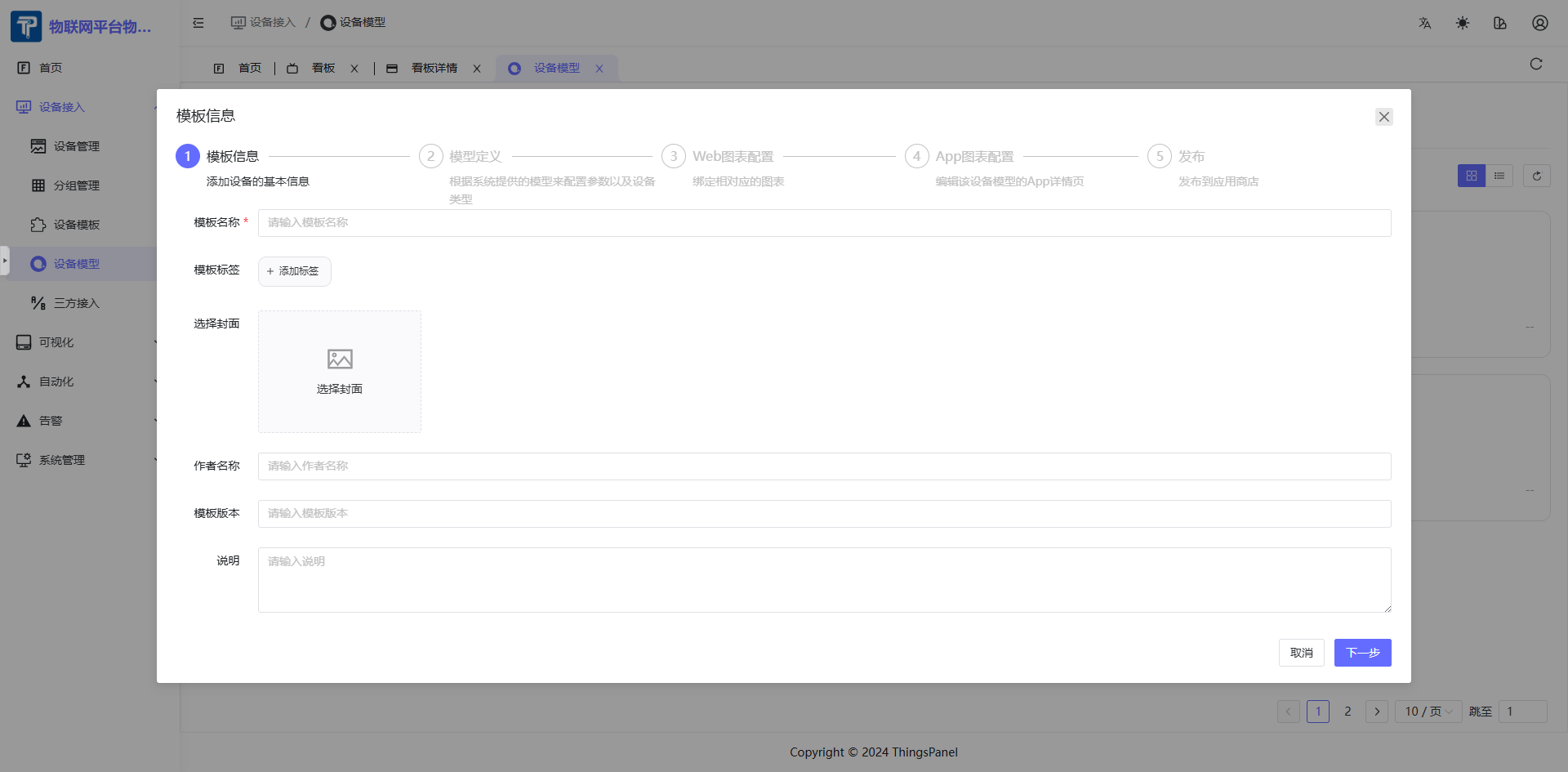
- 点击 新建物模型。
- 填写名称、标签、作者、版本、说明、图标等基本信息。
2.2、定义物模型
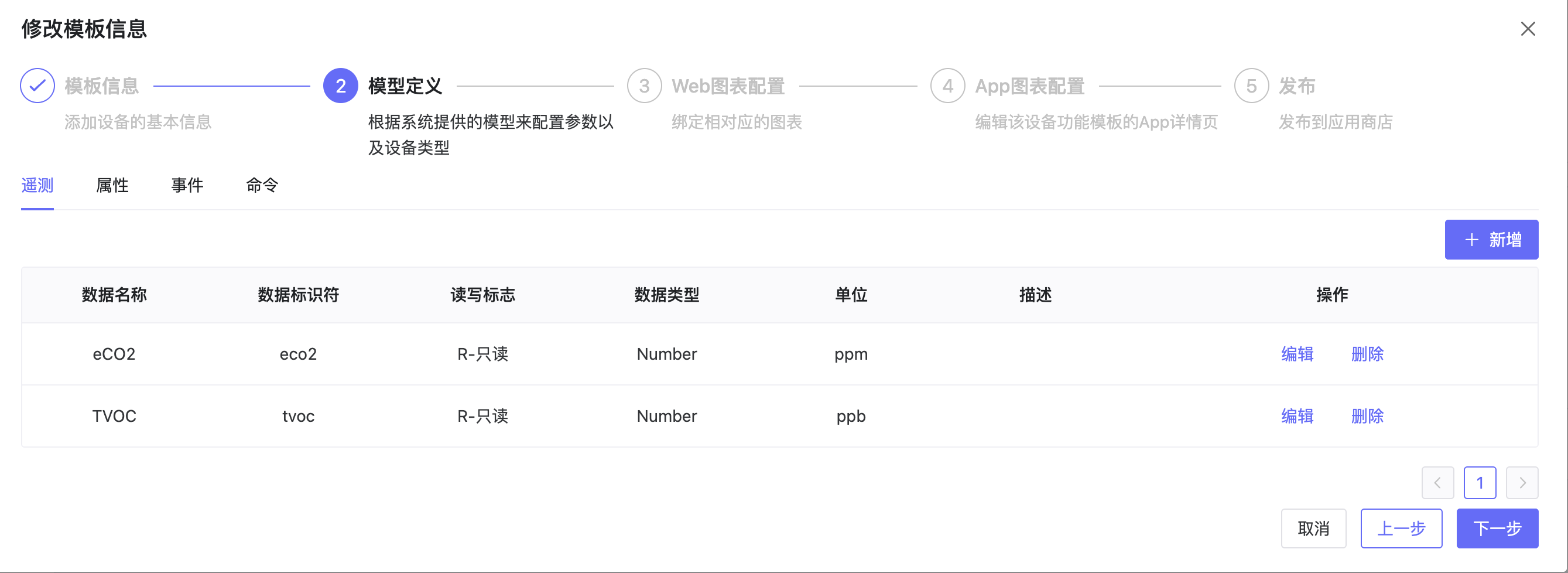
- 配置遥测、属性的数据名称、标识符、数据类型、单位、说明和读写设置。
- 当设备需要上报事件或接收平台控制指令时,继续配置事件和命令。
- 保存模型定义后,再进入图表配置步骤。
配置自定义按钮
自定义按钮适合“打开设备”“关闭设备”“设置为节能模式”等内容固定、需要重复执行的操作。管理员在物模型中配置一次后,使用该物模型的设备可以复用这些操作,用户在设备详情中点击按钮即可向当前设备下发预设内容。
| 配置位置(模型定义) | 设备详情中的使用位置 | 适用场景 |
|---|---|---|
| 遥测 → 自定义控制 | 遥测 | 将常用的遥测控制内容保存为快捷操作 |
| 命令 → 添加自定义命令 | 命令(下发) | 将命令标识符及固定参数保存为快捷操作 |
部分版本的入口名称为“新增自定义命令”,设备详情中的命令栏目名称为“指令下发”,对应同一操作位置。
这些按钮由模型定义生成,无需先在 Web 图表编辑器中添加按钮组件。Web 图表中的控制组件属于另一种配置入口。
配置遥测自定义控制
- 进入 设备接入 → 物模型,打开需要配置的物模型,进入 模型定义 → 遥测。
- 在 自定义控制 区域点击 添加自定义命令。
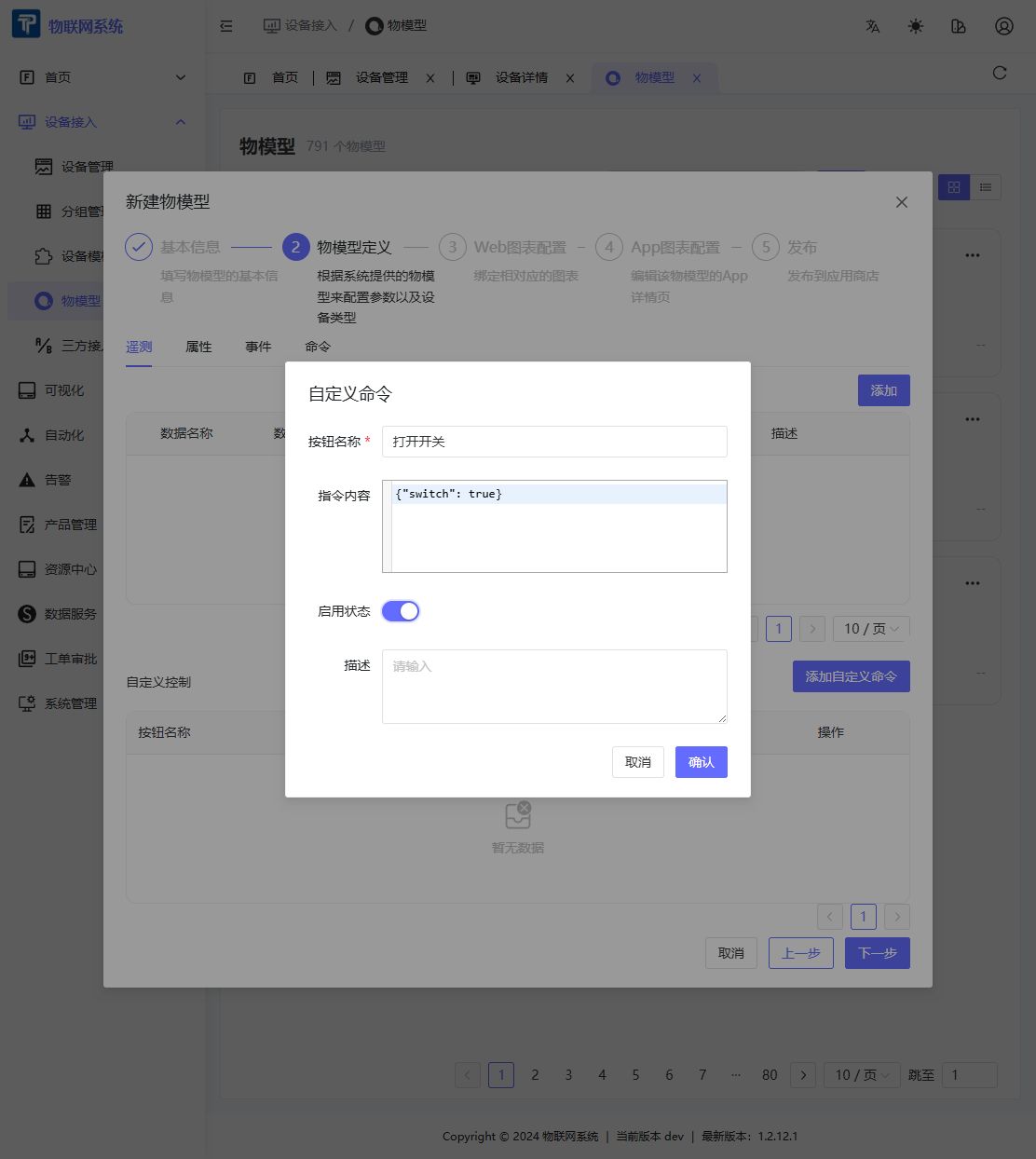
- 按下表填写配置,打开 启用状态,点击 确认 保存。
| 配置项 | 填写说明 |
|---|---|
| 按钮名称 | 设备详情中展示的名称,建议明确表达动作,例如“打开开关” |
| 指令内容 | 点击按钮时下发的内容,必须是合法 JSON;字段标识符和取值类型应符合设备及接入协议的要求 |
| 启用状态 | 开启后,按钮才会展示在设备详情的遥测栏目中;新增时默认关闭 |
| 描述 | 说明用途、参数含义或适用条件,便于后续维护 |
例如,设备已支持布尔类型的 switch 控制字段时,可以创建“打开开关”按钮,指令内容填写:
{"switch": true}
再创建“关闭开关”按钮,内容填写 {"switch": false}。示例仅用于说明配置方法,请按实际设备协议替换字段和值;创建按钮本身不会让设备自动具备对应的控制能力。
下图展示“打开开关”的配置:填写按钮名称和 JSON 指令,并开启启用状态。保存后,按钮会出现在关联设备详情的 遥测 栏目。
配置自定义命令
- 在 模型定义 → 命令 中点击 添加自定义命令。
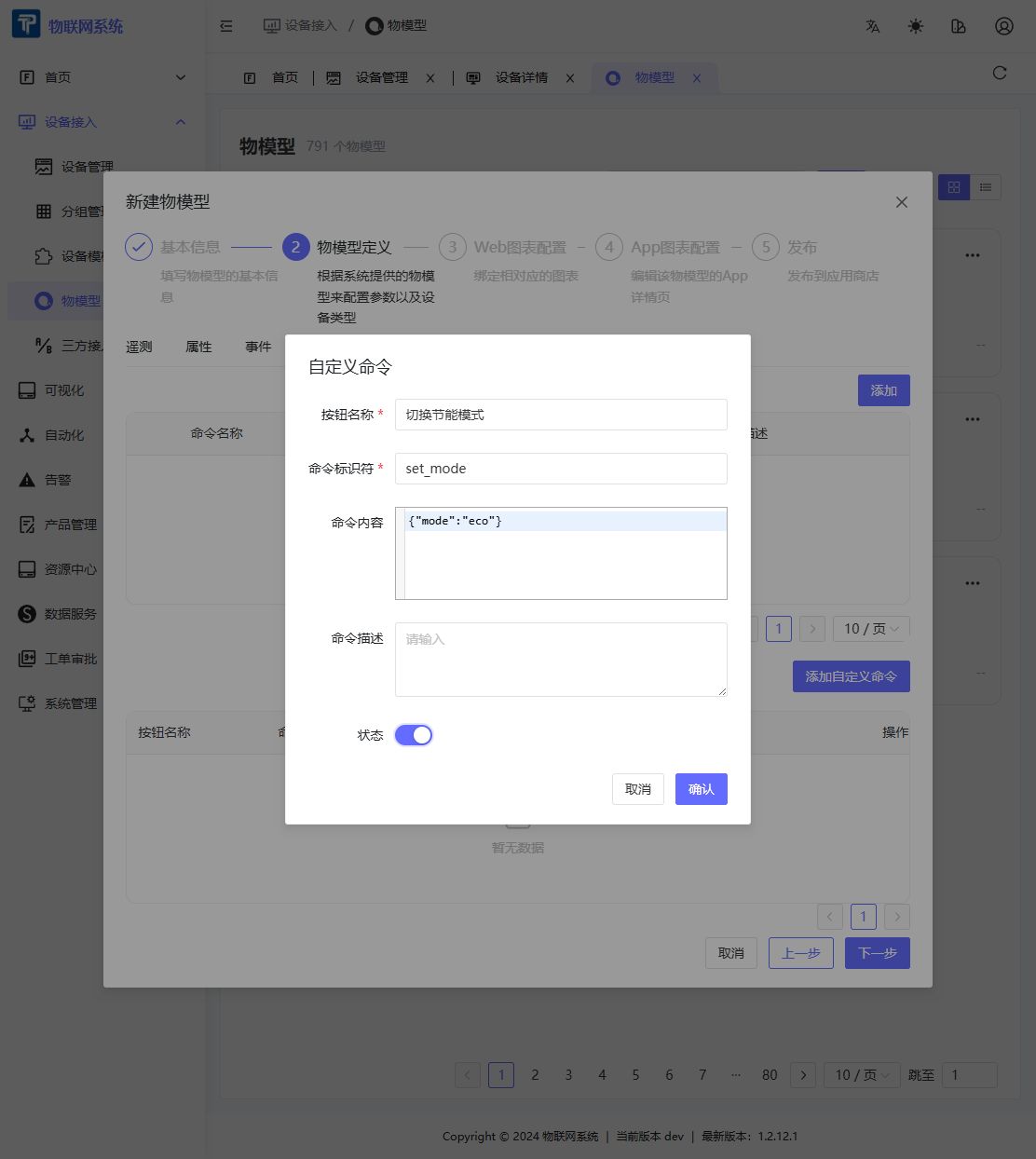
- 填写 按钮名称、命令标识符、命令内容 和 命令描述。
- 将 状态 设置为启用,点击 确认 保存。
命令标识符用于指定执行哪个命令,应与设备支持的命令一致;命令内容用于填写该命令的参数,格式以接入协议或插件要求为准。不要将按钮名称当作命令标识符。
例如,设备支持命令 set_mode,且参数约定为 {"mode":"eco"} 时,可将按钮名称设为“切换节能模式”,命令标识符填写 set_mode,命令内容填写 {"mode":"eco"}。实际使用时请替换为设备支持的命令和参数。
下图展示自定义命令的配置:按钮名称用于显示,命令标识符指定执行的命令,命令内容填写参数。保存并启用后,在关联设备详情的 命令(下发)/ 指令下发 栏目使用该按钮。
在设备详情中使用并验证
- 确认目标设备使用的 设备模板 已关联该物模型;关联方法见 设备模板。
- 进入 设备管理,打开目标设备详情;若页面已经打开,重新进入对应栏目以加载配置。
- 遥测控制按钮在 遥测 栏目中使用;自定义命令按钮在 命令(下发) 栏目中使用。
- 点击按钮,平台会向当前设备下发预设内容。命令下发后可在该栏目查看状态和错误信息,并结合设备返回或实际状态确认是否执行成功。
点击自定义按钮会直接触发下发操作,操作前请确认目标设备与按钮含义。平台发送成功与设备执行成功是不同的结果,应以设备返回或实际状态为准。
常见问题
| 现象 | 检查方法 |
|---|---|
| 在设备详情中找不到按钮 | 检查设备模板关联的物模型是否正确、按钮是否保存,并进入与配置类型对应的栏目;重新打开设备详情加载最新配置 |
| 遥测按钮不显示 | 检查该自定义控制的启用状态,未启用的遥测按钮不展示 |
| 命令按钮显示但不可点击 | 检查自定义命令的状态,禁用的命令按钮不可点击 |
| 遥测控制配置无法保存 | 检查指令内容是否为合法 JSON,例如键名和字符串需使用双引号 |
| 点击按钮后设备未按预期动作 | 检查设备连接、协议或插件配置,以及字段标识符、命令标识符、参数格式和类型;命令下发可结合状态和错误信息排查 |
2.3、配置 Web 图表
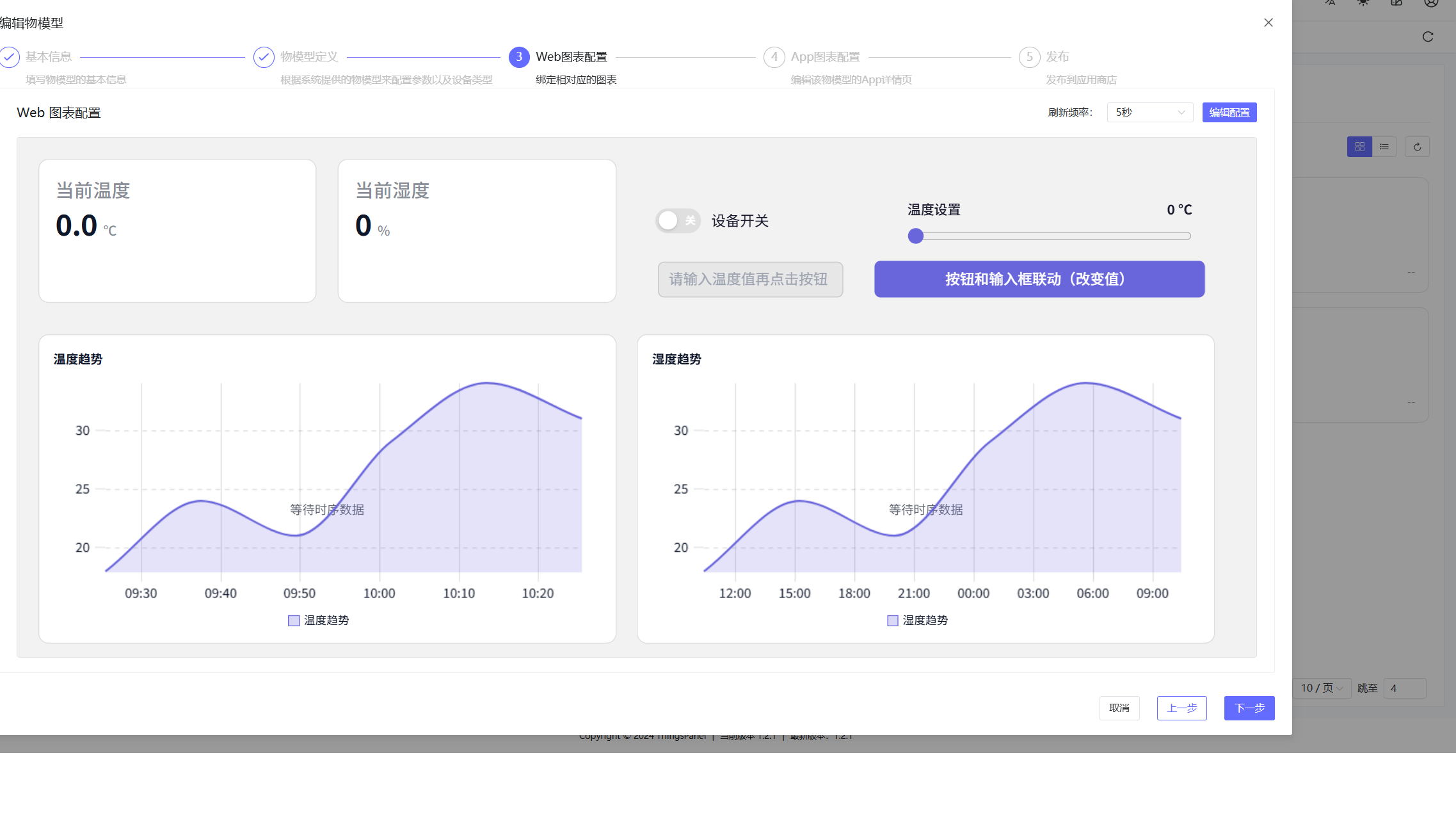
当前 Web 图表通过内嵌的 ThingsVis 预览和编辑器完成配置。下图以 物模型配置 DEMO 为例说明当前流程。
- 在编辑弹窗中进入第 3 步 Web 图表配置。
- 在卡片顶部选择刷新频率。DEMO 中当前设置为 5 秒。
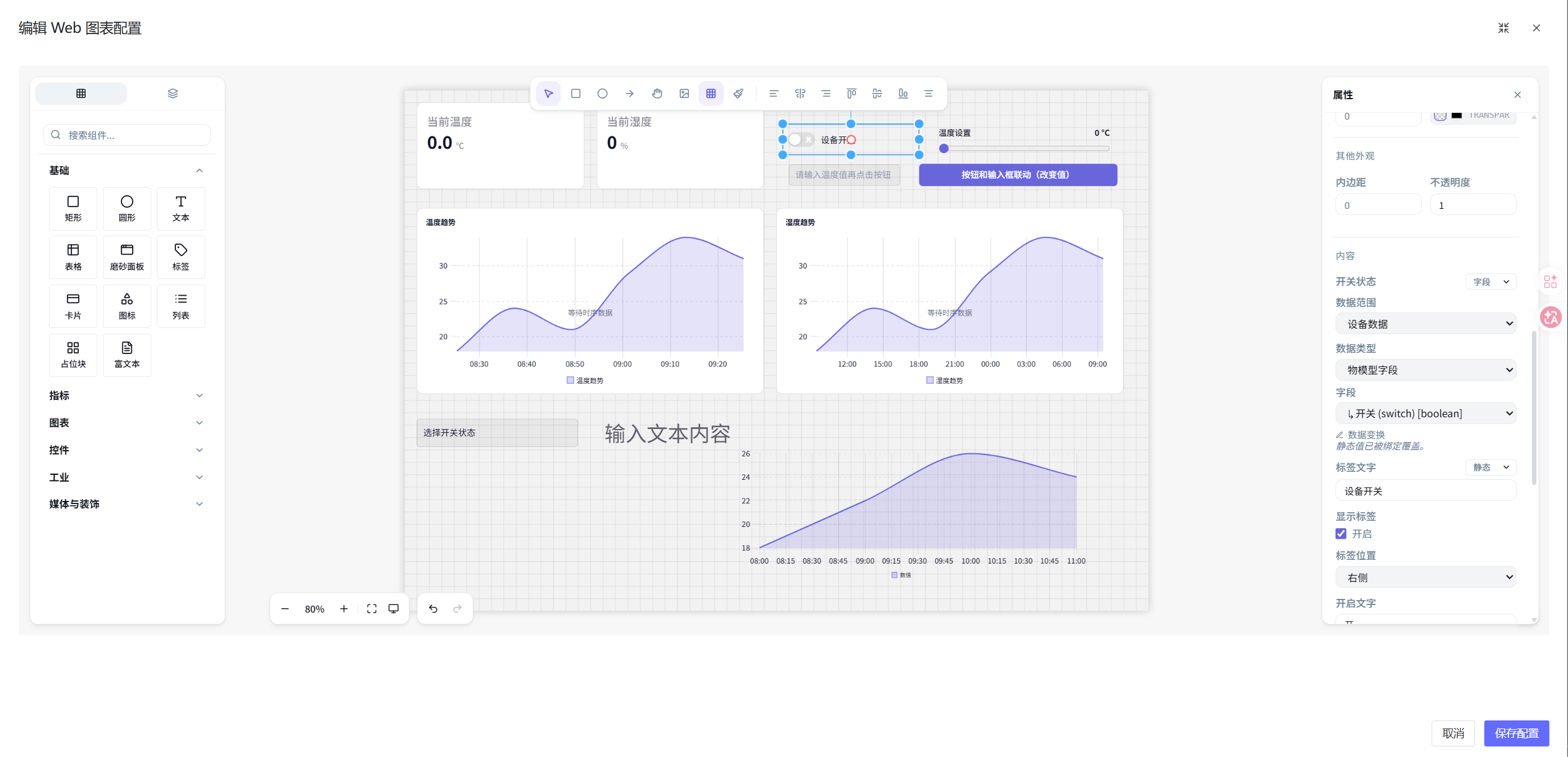
- 中间区域会以内嵌 ThingsVis 的方式预览当前 Web 图表页面。DEMO 中包含温度趋势、湿度趋势、设备开关、温度设置、当前温度和当前湿度等组件。
- 点击 编辑配置 打开 ThingsVis 编辑器。
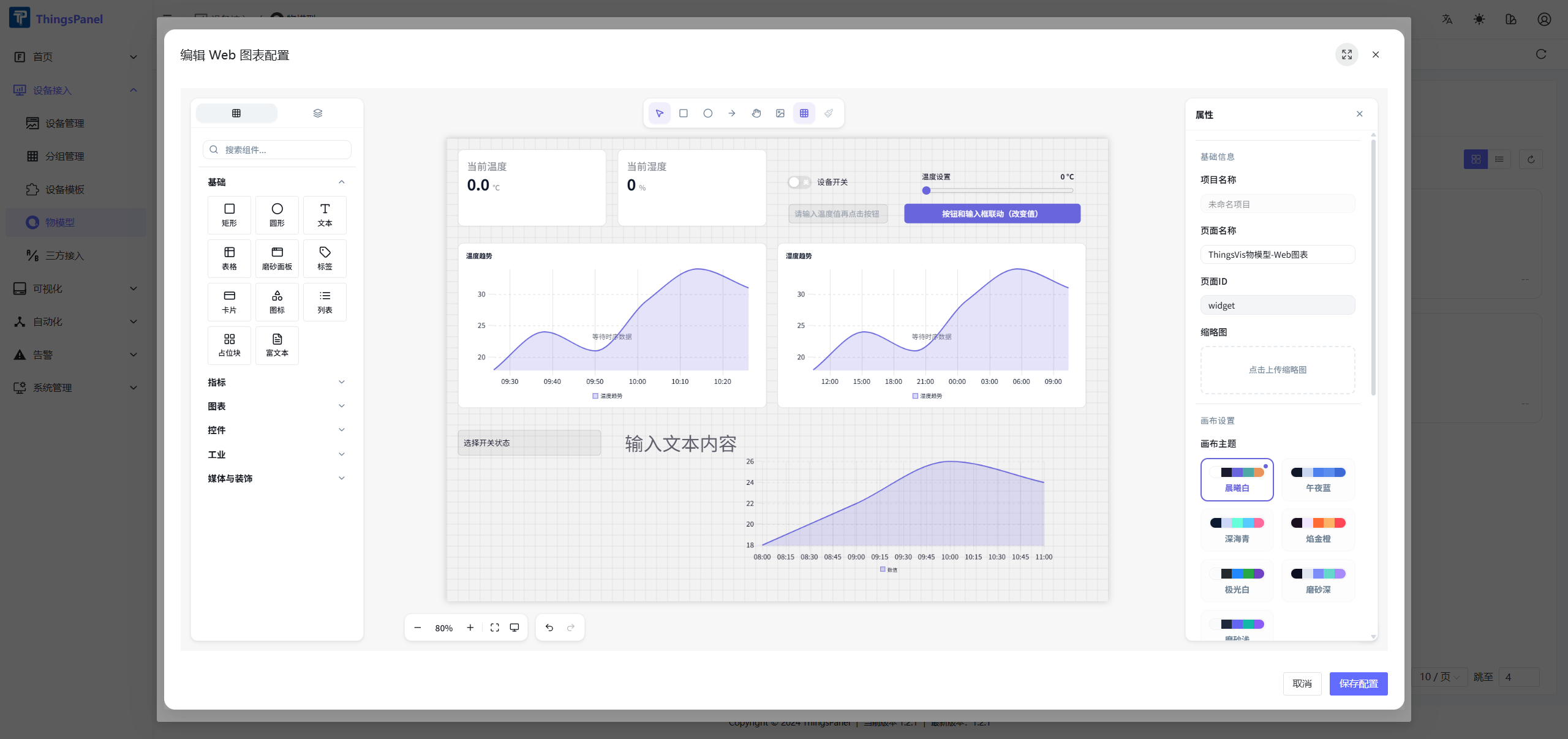
- 在编辑器中,左侧组件库用于添加组件,中间为画布,右侧属性面板用于配置页面或选中的组件。
- 绑定数据时,从当前物模型字段中选择对应字段,例如
temperature、humidity、switch。 - 点击 保存配置 后,页面会保存回 Web 图表配置;如果不保存本次修改,点击 取消。
- 保存后会返回 Web 图表预览,确认预览无误后点击 下一步。
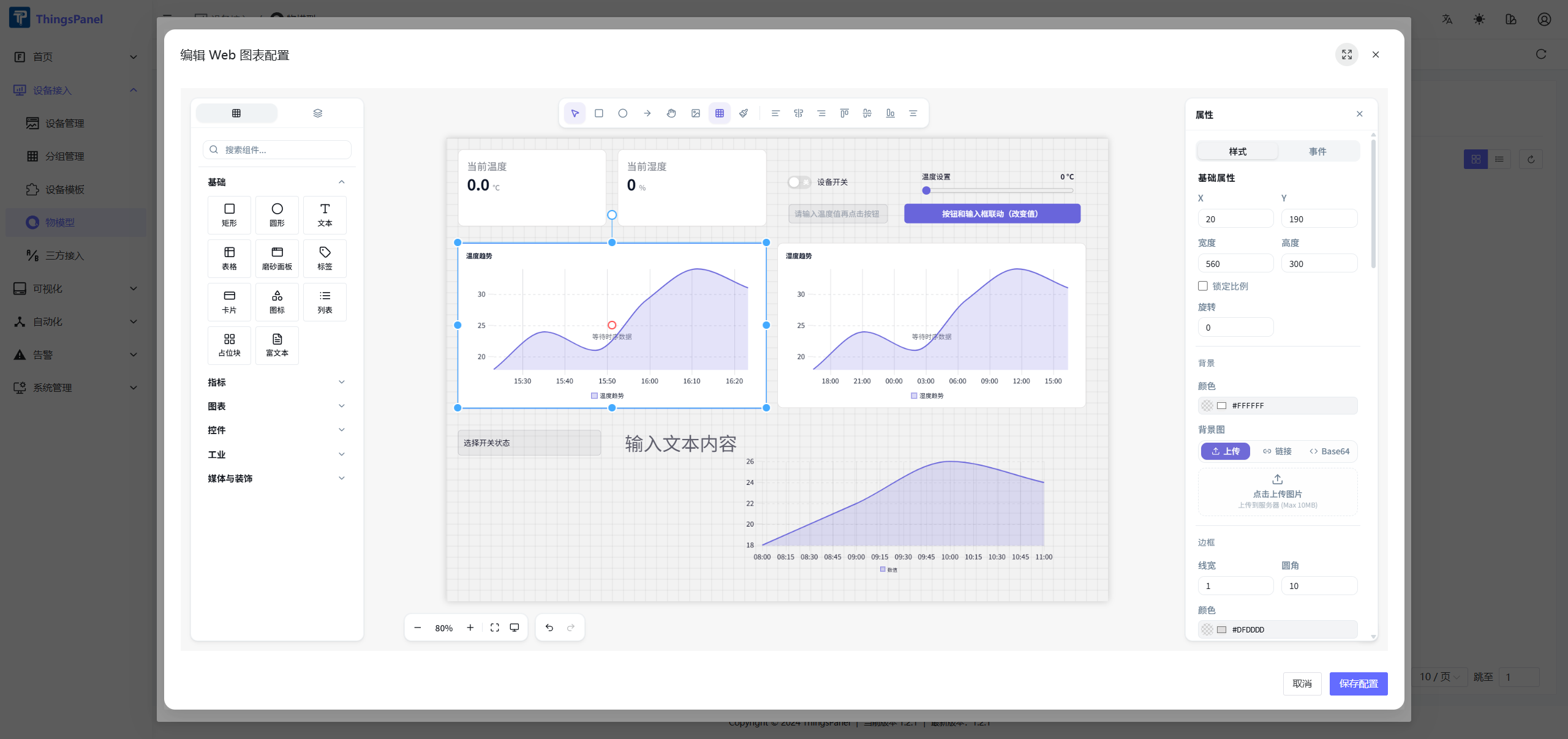
绑定数据示例
在画布中选中组件,或切换到 图层 后按组件名称选择目标组件。选中后,右侧属性面板会显示该组件的数据绑定项。
配置曲线图时,选择 图表/时序图 等折线图组件。在 内容 中设置标题、图例、X 轴、Y 轴等显示项;在 数据 中将数据集绑定模式设为 字段,数据范围选择 设备数据,数据类型选择 历史数据,字段选择 temperature__history 或 humidity__history 这类历史数组字段。随后按需要设置时间范围、聚合函数、聚合窗口、平滑曲线和面积填充。
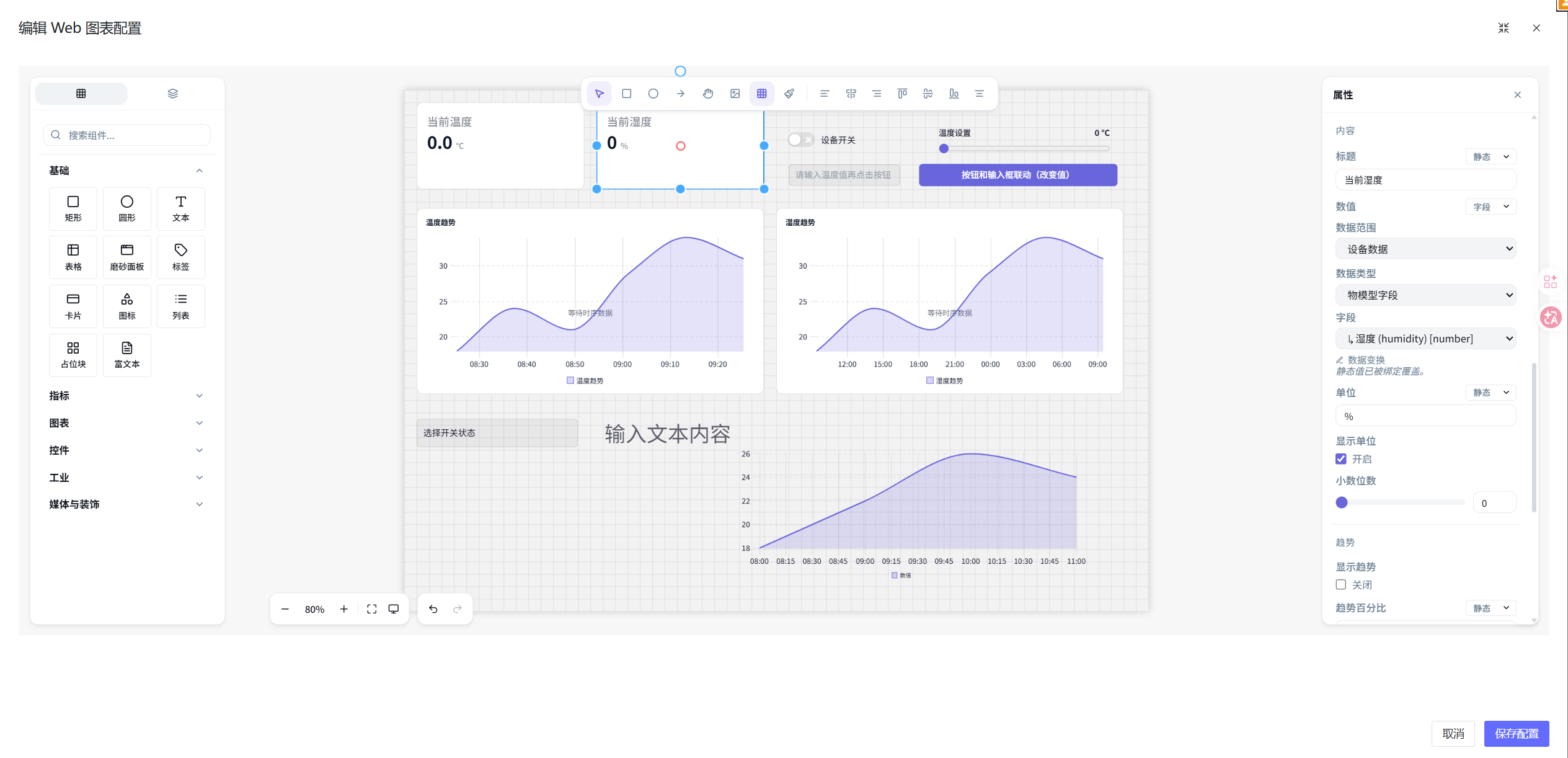
配置数值卡片时,选择 指标/数值。先设置卡片标题,再将 数值 的绑定模式设为 字段。数据范围选择 设备数据,数据类型选择 物模型字段,字段选择 humidity 或 temperature 等数值字段。根据物模型字段设置单位、是否显示单位、小数位数,也可以按需要开启趋势或图标。
配置开关时,选择 控制/开关。将 开关状态 的绑定模式设为 字段,数据范围选择 设备数据,数据类型选择 物模型字段,字段绑定到 switch 这类布尔字段。然后配置标签文字、标签位置、开启文字、关闭文字、尺寸、颜色,以及禁用、确认后切换等行为选项。
2.4、配置 App 图表
App 图表同样使用 ThingsVis 编辑器配置,但会单独保存为移动端 App 详情页配置。
- 进入第 4 步 App 图表配置。
- 选择 App 详情页的刷新频率。
- 点击 创建配置 或 编辑配置 打开编辑器。
- 设计移动端详情页,并将组件绑定到物模型中的遥测或属性字段。
- 点击 保存配置 保存 App 图表页面,并返回预览。
- 点击 下一步 进入发布步骤。
2.5、完成并发布
- 检查物模型基本信息、模型定义、Web 图表配置和 App 图表配置。
- 确认无误后发布物模型。