物模型
物模型用于定义可复用的设备字段,以及基于这些字段生成的 Web/App 图表页面。设备模板引用物模型后,同一类设备可以复用相同的数据结构和可视化配置。
1、说明
- 进入 设备接入 > 物模型,打开物模型管理页面。
- 物模型通常对应现实世界中的设备类型,例如温湿度传感器。
- 模型定义包含遥测、属性、事件和命令,这些字段可作为图表配置的数据源。
- Web 图表配置和 App 图表配置均通过 ThingsVis 编辑器创建,并支持保存后预览。
- 保存后的图表配置会应用到使用该物模型的设备详情页。
2、操作
2.1、创建物模型
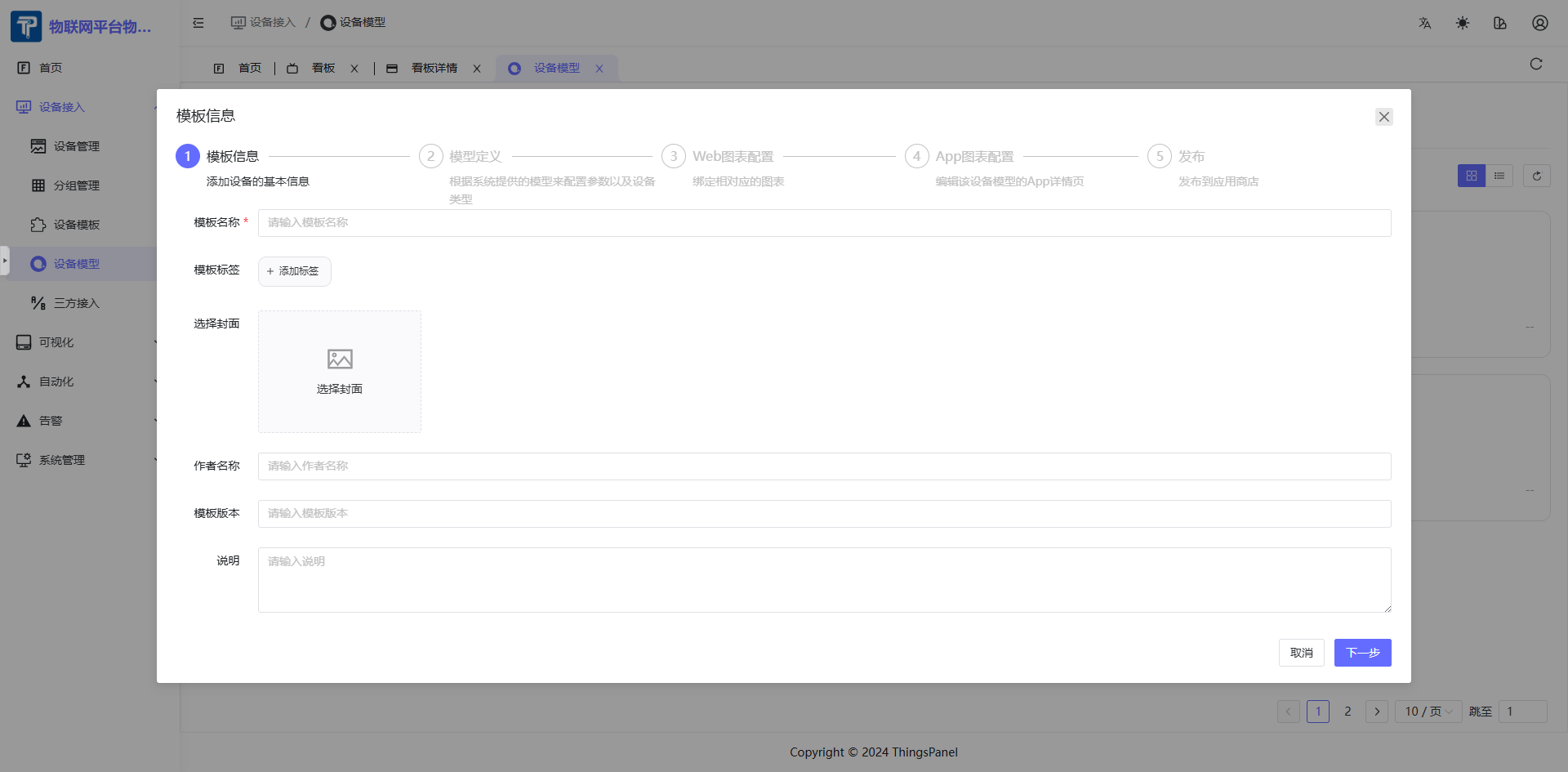
- 点击 新建物模型。
- 填写名称、标签、作者、版本、说明、图标等基本信息。
2.2、定义物模型
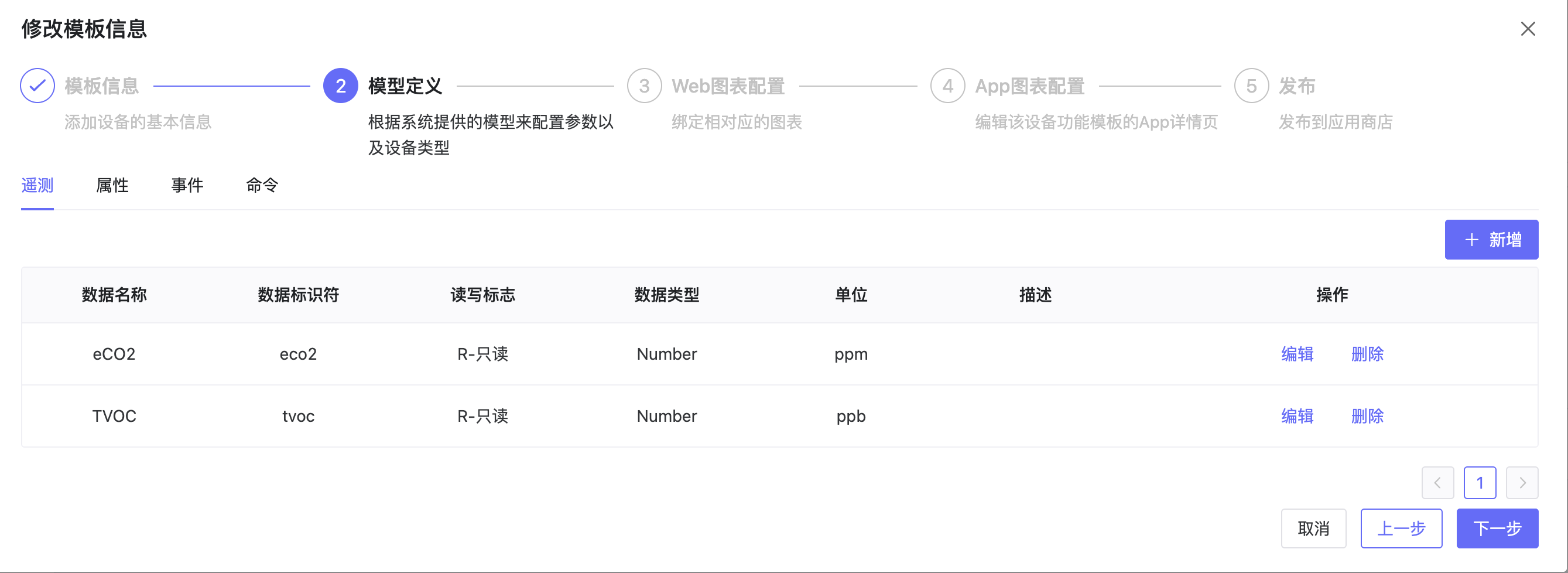
- 配置遥测、属性的数据名称、标识符、数据类型、单位、说明和读写设置。
- 当设备需要上报事件或接收平台控制指令时,继续配置事件和命令。
- 保存模型定义后,再进入图表配置步骤。
2.3、配置 Web 图表
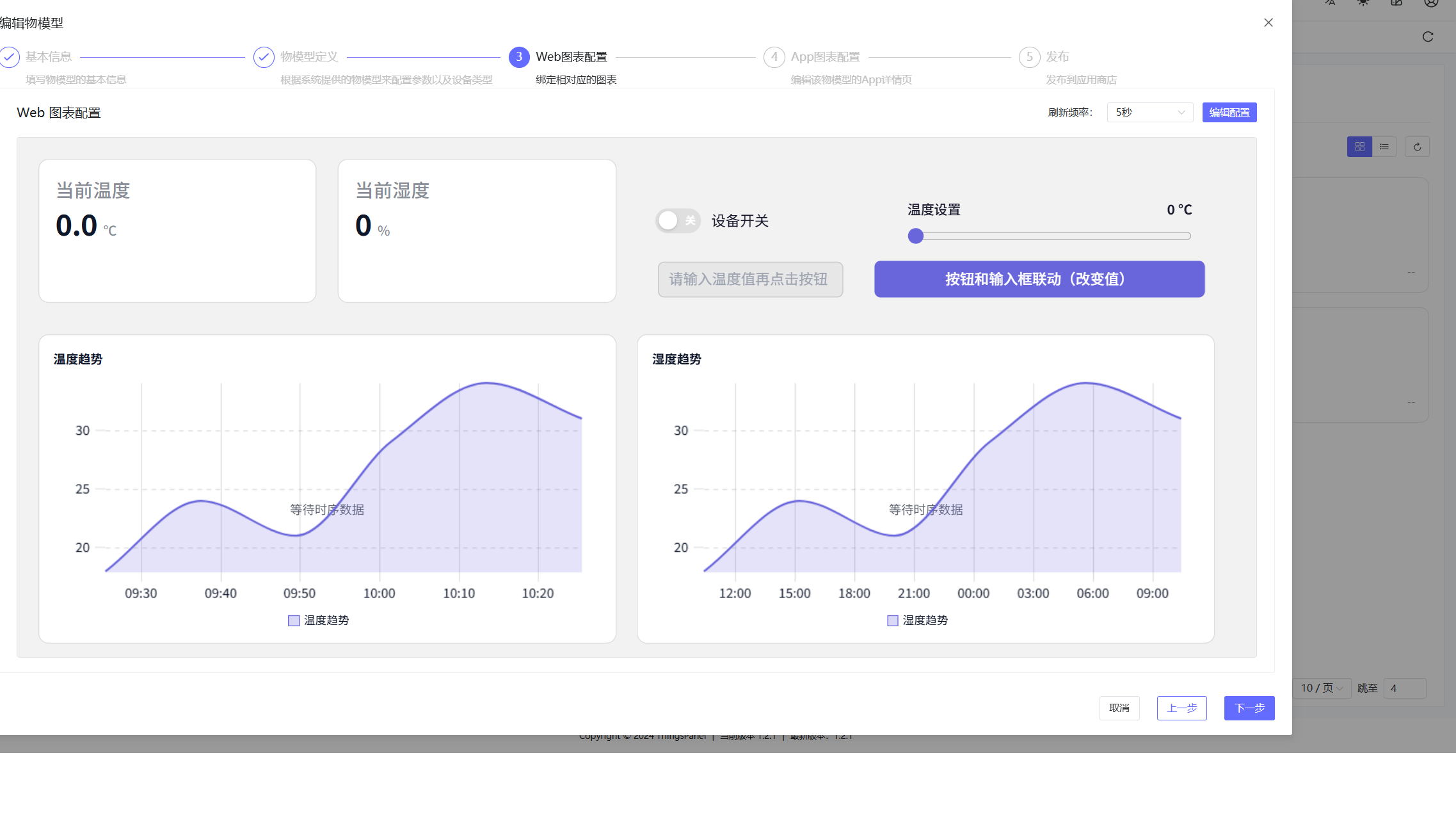
当前 Web 图表通过内嵌的 ThingsVis 预览和编辑器完成配置。下图以 物模型配置 DEMO 为例说明当前流程。
- 在编辑弹窗中进入第 3 步 Web 图表配置。
- 在卡片顶部选择刷新频率。DEMO 中当前设置为 5 秒。
- 中间区域会以内嵌 ThingsVis 的方式预览当前 Web 图表页面。DEMO 中包含温度趋势、湿度趋势、设备开关、温度设置、当前温度和当前湿度等组件。
- 点击 编辑配置 打开 ThingsVis 编辑器。
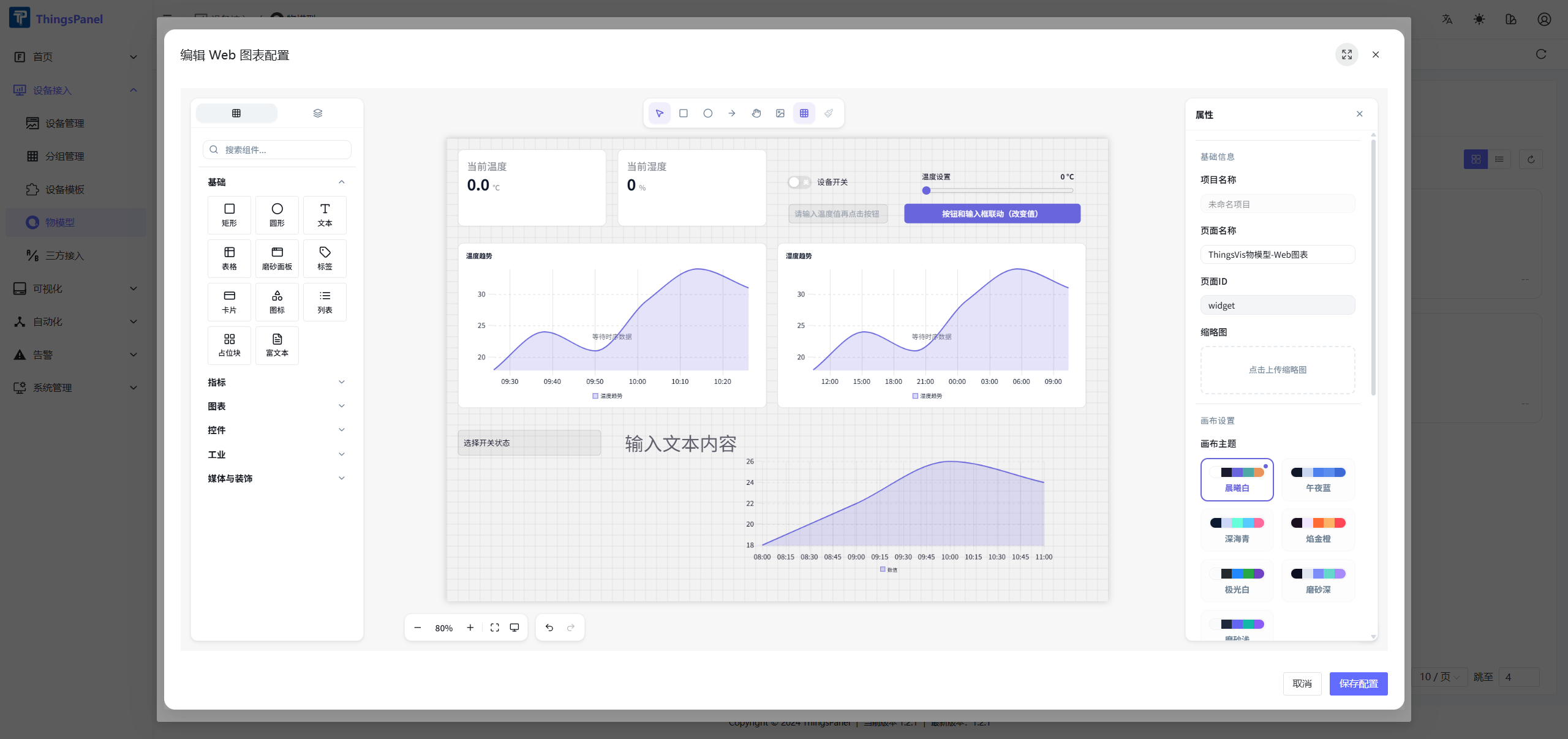
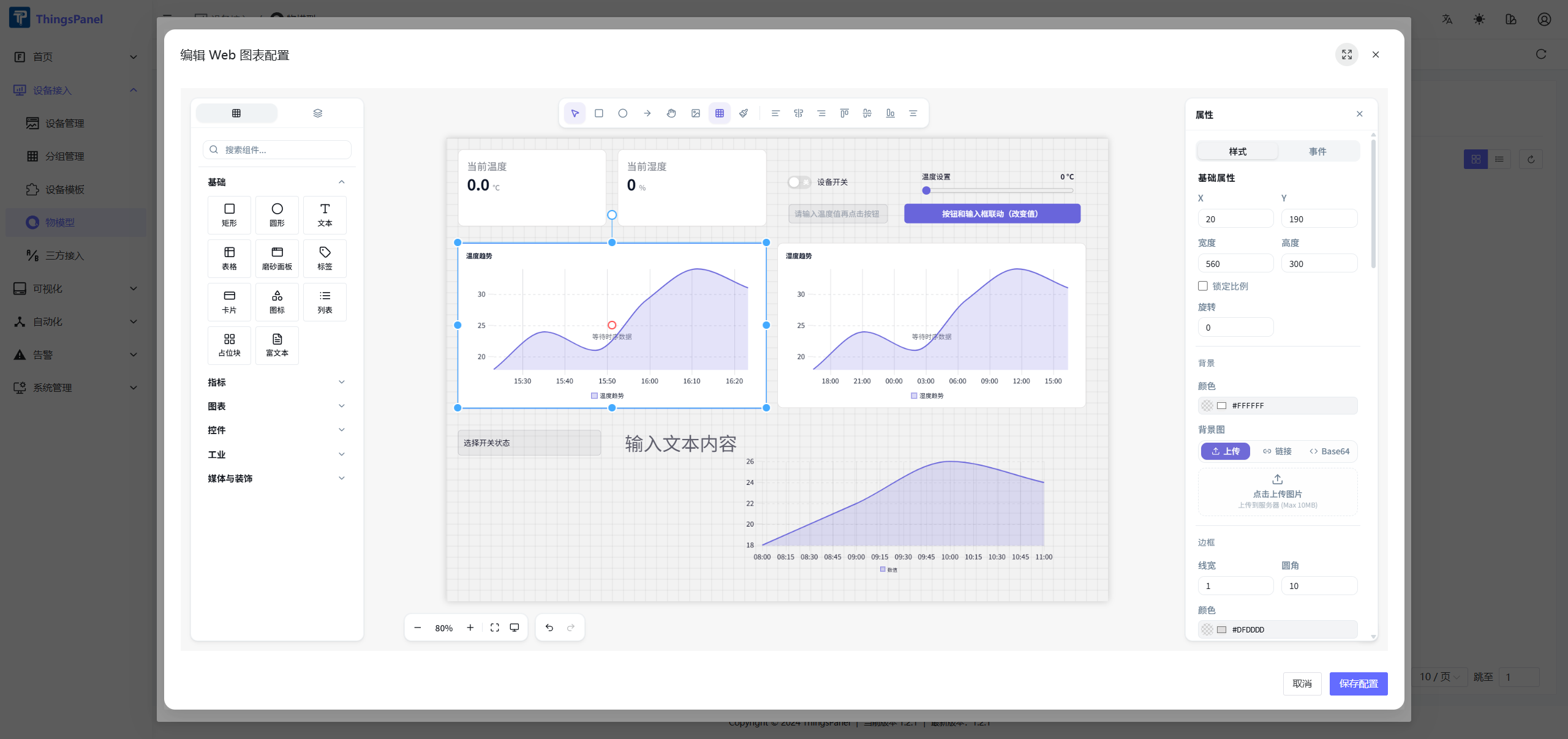
- 在编辑器中,左侧组件库用于添加组件,中间为画布,右侧属性面板用于配置页面或选中的组件。
- 绑定数据时,从当前物模型字段中选择对应字段,例如
temperature、humidity、switch。 - 点击 保存配置 后,页面会保存回 Web 图表配置;如果不保存本次修改,点击 取消。
- 保存后会返回 Web 图表预览,确认预览无误后点击 下一步。
绑定数据示例
在画布中选中组件,或切换到 图层 后按组件名称选择目标组件。选中后,右侧属性面板会显示该组件的数据绑定项。
配置曲线图时,选择 图表/时序图 等折线图组件。在 内容 中设置标题、图例、X 轴、Y 轴等显示项;在 数据 中将数据集绑定模式设为 字段,数据范围选择 设备数据,数据类型选择 历史数据,字段选择 temperature__history 或 humidity__history 这类历史数组字段。随后按需要设置时间范围、聚合函数、聚合窗口、平滑曲线和面积填充。
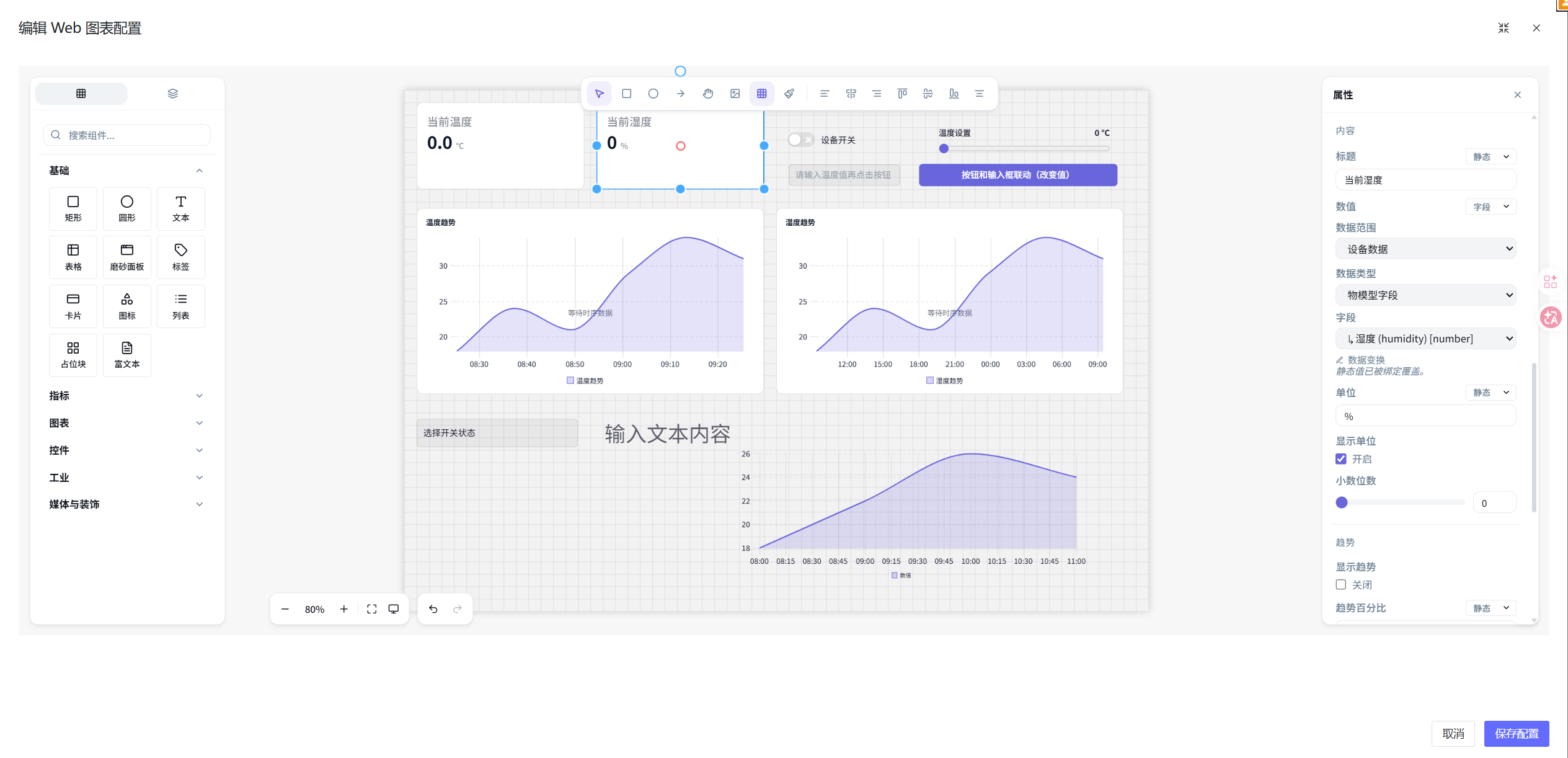
配置数值卡片时,选择 指标/数值。先设置卡片标题,再将 数值 的绑定模式设为 字段。数据范围选择 设备数据,数据类型选择 物模型字段,字段选择 humidity 或 temperature 等数值字段。根据物模型字段设置单位、是否显示单位、小数位数,也可以按需要开启趋势或图标。
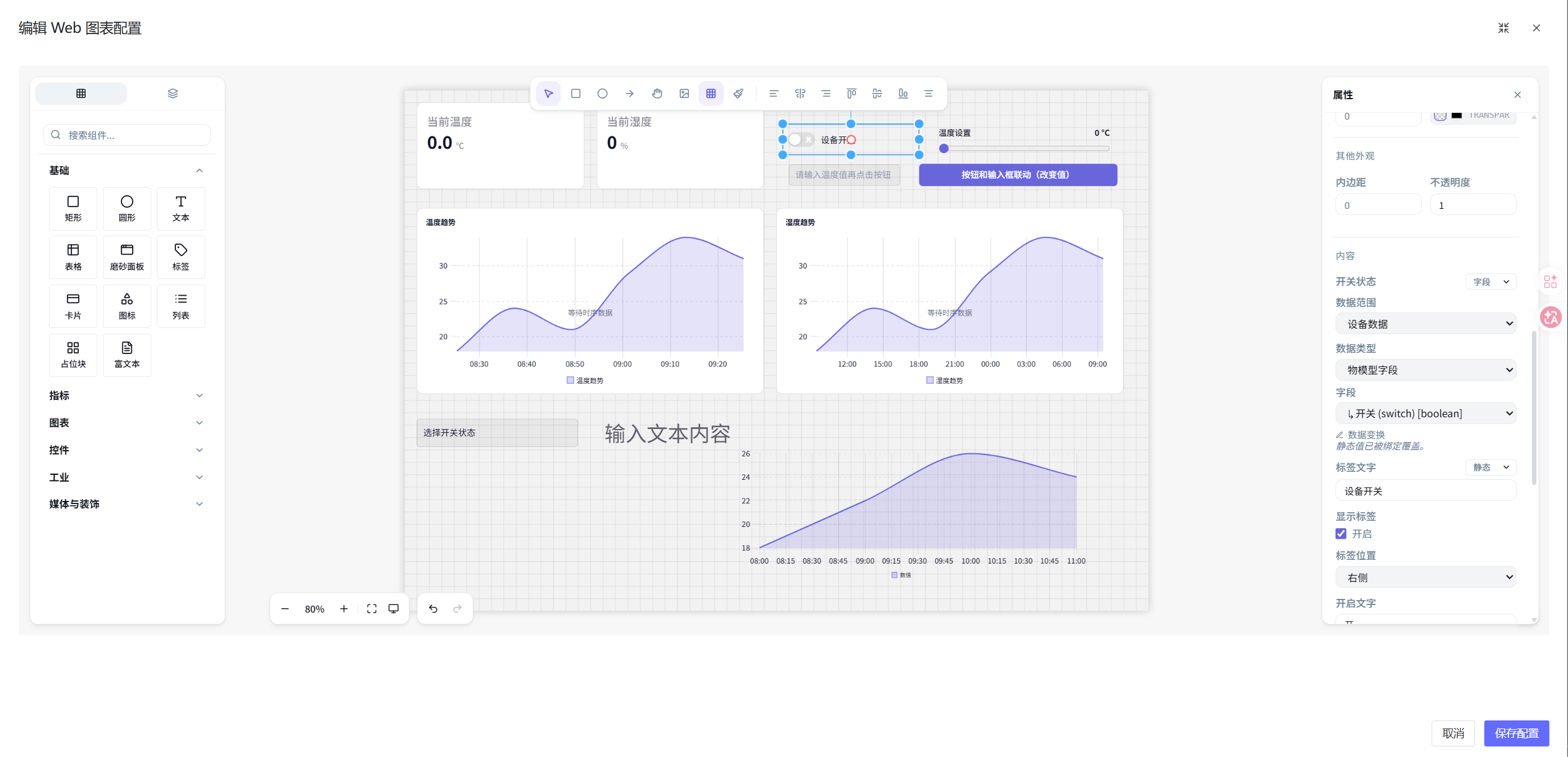
配置开关时,选择 控制/开关。将 开关状态 的绑定模式设为 字段,数据范围选择 设备数据,数据类型选择 物模型字段,字段绑定到 switch 这类布尔字段。然后配置标签文字、标签位置、开启文字、关闭文字、尺寸、颜色,以及禁用、确认后切换等行为选项。
2.4、配置 App 图表
App 图表同样使用 ThingsVis 编辑器配置,但会单独保存为移动端 App 详情页配置。
- 进入第 4 步 App 图表配置。
- 选择 App 详情页的刷新频率。
- 点击 创建配置 或 编辑配置 打开编辑器。
- 设计移动端详情页,并将组件绑定到物模型中的遥测或属性字段。
- 点击 保存配置 保存 App 图表页面,并返回预览。
- 点击 下一步 进入发布步骤。
2.5、完成并发布
- 检查物模型基本信息、模型定义、Web 图表配置和 App 图表配置。
- 确认无误后发布物模型。