萤石云视频接入
ThingsPanel 通过 ThingsVis 的 萤石云播放器(EZVIZ Player) 接入萤石云摄像头。
完整接入顺序如下:
确认萤石云第三方接入服务
  → 创建摄像头物模型并配置 Web 图表
  → 创建设备模板并关联物模型
  → 设备模板选择“萤石云摄像头”服务
  → 从萤石云服务添加并关联设备
  → 在设备详情页验证实时播放和回放
1. 准备萤石开放平台信息
开始配置前,请准备以下信息:
- 设备已经接入萤石云平台
- 萤石云开放平台应用的 AppKey 和 Secret
2. 配置萤石云第三方接入
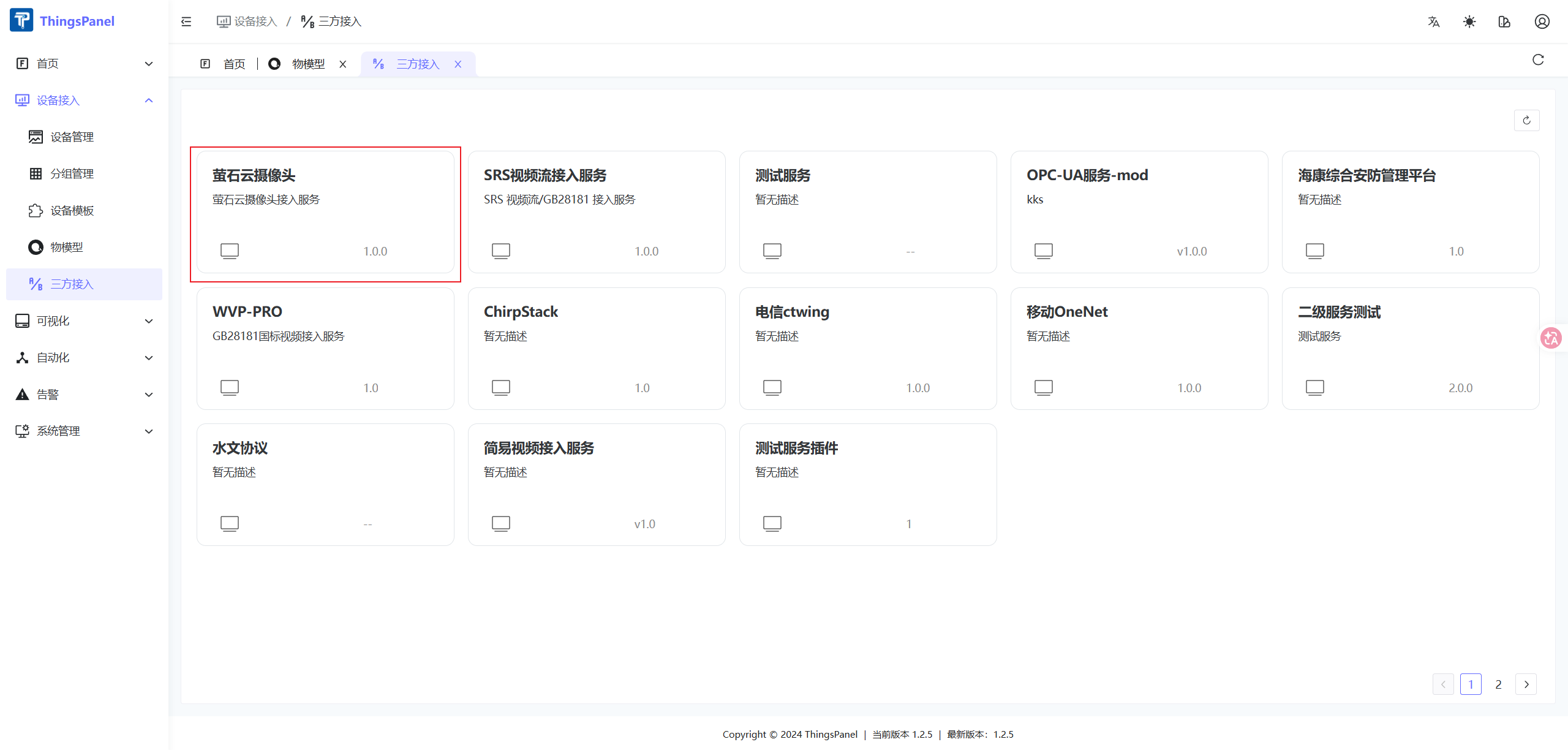
访问 设备接入 → 三方接入。
2.1 选择萤石云摄像头服务
在第三方接入服务列表中找到并单击 萤石云摄像头,其说明为“萤石云摄像头接入服务”。如果列表中没有该服务,需要先安装或部署萤石云连接器,不能直接创建萤石云设备。
2.2 进入接入点列表
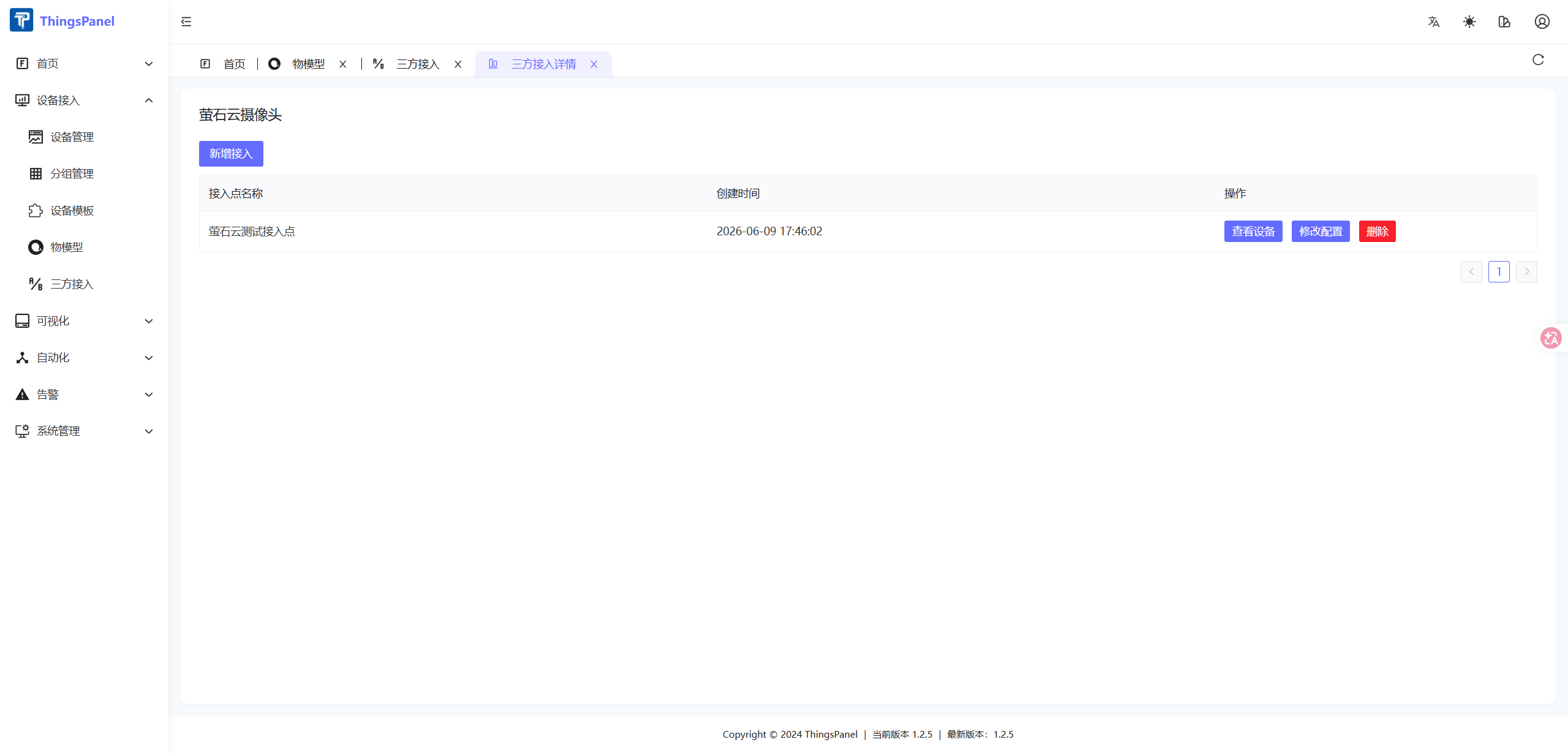
进入“萤石云摄像头”服务详情后,页面会显示已经创建的接入点。可以在此执行以下操作:
- 单击 新增接入 创建新的萤石云接入点;
- 单击 查看设备 查看接入点同步到的摄像头;
- 单击 修改配置 更新接入点参数;
- 不再使用的接入点可以删除,删除前应确认其关联设备已经迁移。
同一个萤石开放平台应用通常配置为一个接入点。需要隔离不同项目、应用或账号时,可以分别创建多个接入点。
2.3 新增接入点并填写萤石云参数
单击 新增接入,在“新增接入点”窗口中填写:
| 配置项 | 是否必填 | 说明 |
|---|---|---|
| 接入点名称 | 是 | 用于在 ThingsPanel 中区分不同萤石云应用或项目 |
| 选择模式 | 是 | 手动模式由用户选择需要接入的设备;自动模式按服务规则同步设备 |
| 应用密钥(AppKey) | 是 | 萤石开放平台应用的 AppKey |
| 应用 Secret | 是 | 与 AppKey 对应的 Secret,只用于服务端鉴权 |
| AccessToken | 否 | 留空时由服务端通过 AppKey/Secret 获取;手工填写后,Token 到期需要手动更新 |
| 码流质量 | 否 | 按实际网络和画质需求选择 |
| 流地址刷新间隔 | 否 | 萤石云播放地址的刷新周期,通常使用默认值 |
| 告警轮询间隔 | 否 | 未配置告警 Webhook 时,用于轮询告警数据 |
| 告警 Webhook 公开地址 | 否 | 配置后由萤石云主动推送告警,需要填写外网可访问的地址 |
确认 AppKey 和 Secret 来自同一个萤石开放平台应用后,单击 保存并下一步,继续选择要接入的摄像头和对应设备模板。
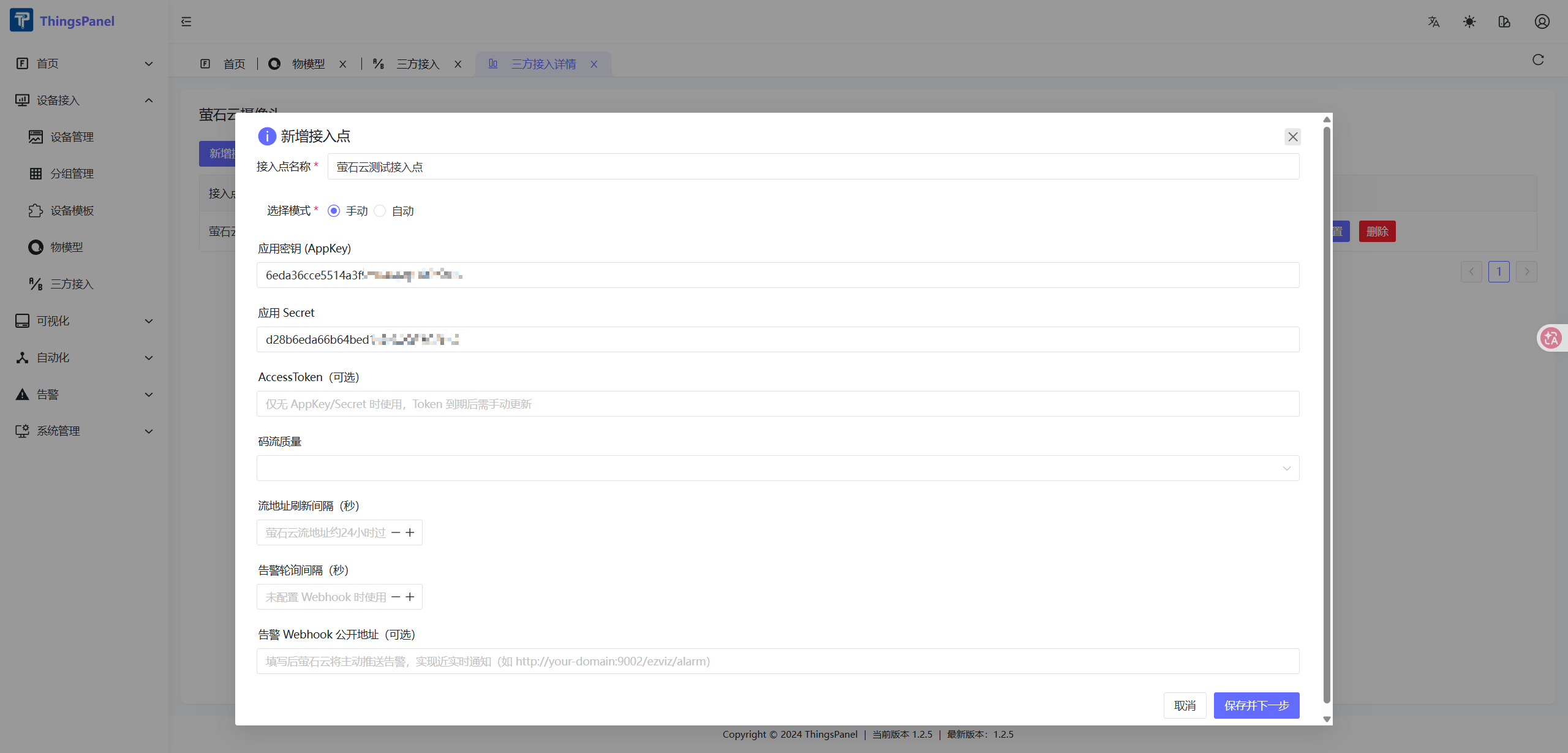
AppKey、Secret 和 AccessToken 都属于敏感信息。文档截图、日志和问题反馈中必须完整打码,不要只遮挡其中一部分字符。
萤石云第三方接入服务负责连接萤石开放平台、同步摄像头,并维护设备的在线状态和播放参数;ThingsVis 萤石云播放器负责在设备详情页展示实时视频和录像回放。
3. 创建摄像头物模型
进入 设备接入 → 物模型,单击 新建物模型,名称可填写为“萤石云摄像头模板”。
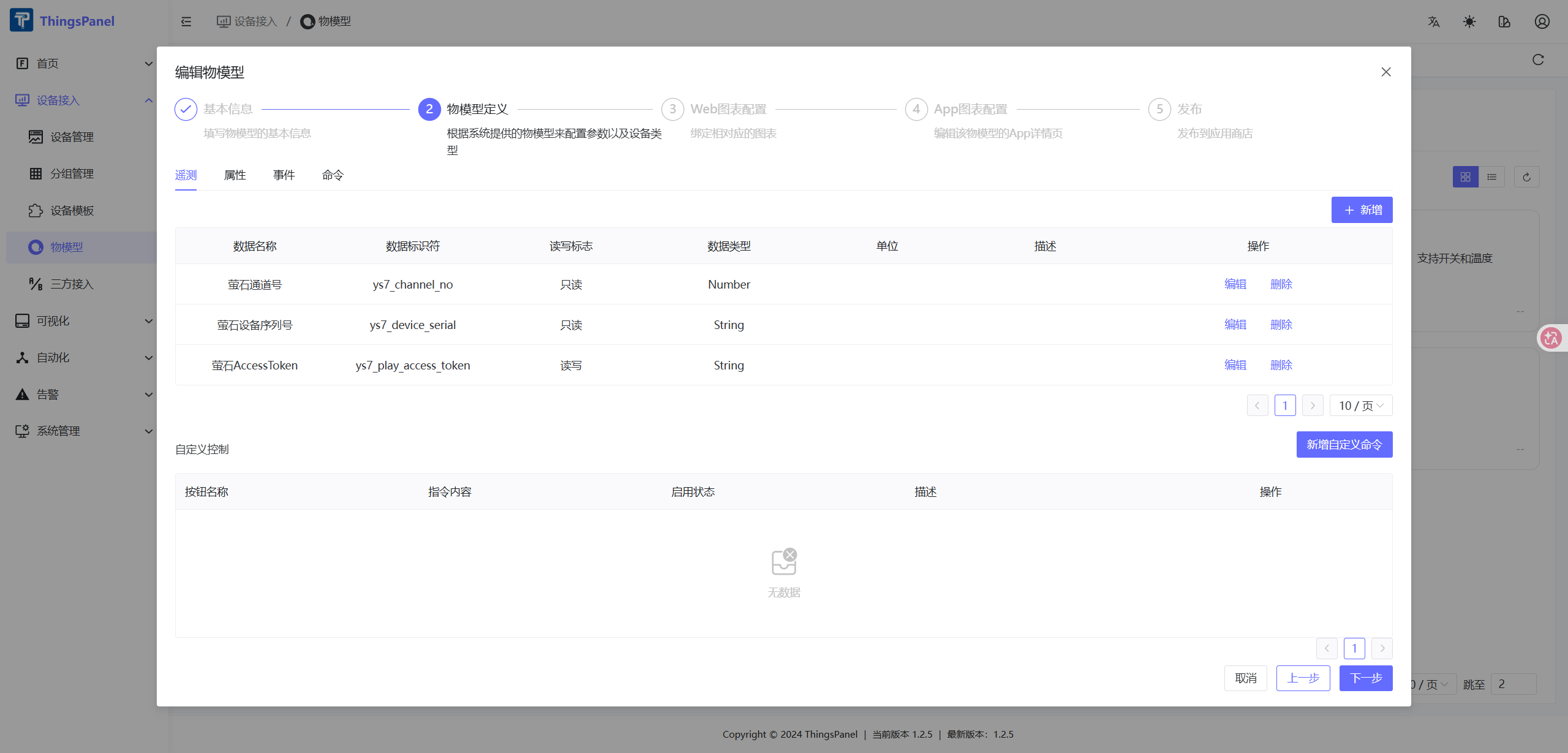
在 模型定义 → 属性 中添加以下字段:
| 数据名称 | 标识符 | 数据类型 | 读写标志 | 是否必填 | 说明 |
|---|---|---|---|---|---|
| 萤石 AccessToken | ys7_play_access_token | String | 读写 | 是 | 由服务端从萤石开放平台获取并定期刷新 |
| 萤石设备序列号 | ys7_device_serial | String | 只读 | 是 | 萤石设备序列号,例如 J33497352 |
| 萤石通道号 | ys7_channel_no | Number | 只读 | 是 | 单通道设备通常填写 1,支持 1~32 |
| 设备验证码 | validCode | String | 只读 | 否 | 启用了视频加密的设备需要填写 |
物模型只定义字段结构,不要在模板说明、截图或前端代码中写入真实 accessToken。
设备属性示例:
{
  "ys7_play_access_token": "由服务端获取的有效令牌",
  "ys7_device_serial": "J33497352",
  "ys7_channel_no": 1,
  "validCode": "仅加密设备填写"
}
4. 配置 Web 图表
完成模型定义后进入 Web 图表配置:
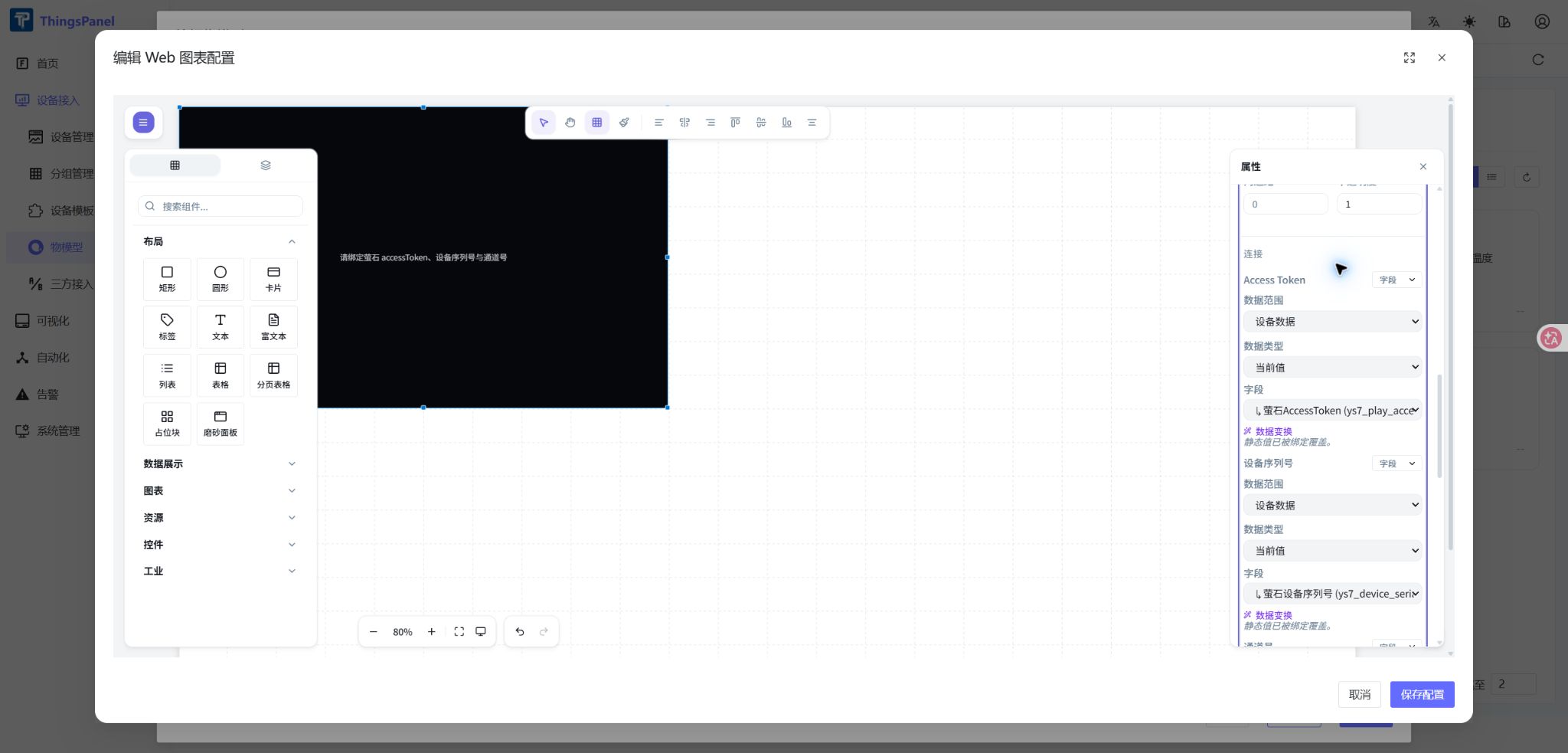
- 添加 萤石云播放器(EZVIZ Player);
- 在播放器的“连接”配置中,将
Access Token绑定到物模型字段ys7_play_access_token; - 将“设备序列号”绑定到
ys7_device_serial; - 将“通道号”绑定到
ys7_channel_no; - 如果设备启用了视频加密,将“设备验证码”绑定到
validCode; - 播放模板建议选择“安防监控”,清晰度按网络情况选择高清或标清;
- 保存 Web 图表配置并完成物模型创建。
下图展示了播放器与物模型字段的绑定位置:
回放存储类型
“回放存储类型”决定播放器从哪里读取历史录像:
| 类型 | 录像来源 | 使用条件 | 相关配置 |
|---|---|---|---|
| SD 卡 | 摄像头本地存储卡 | 摄像头已安装并启用 SD 卡,查询时间段内存在录像 | 不需要填写云录像空间 ID 和 busType |
| 云存储 | 萤石云录像空间 | 设备已开通萤石云存储服务,当前应用和 accessToken 具有录像访问权限 | 按萤石开放平台返回的信息填写云录像空间 ID;需要区分业务类型时填写 busType |
一般情况下,设备使用本地存储卡录像时选择 SD 卡;只有确认设备已经开通萤石云存储时才选择 云存储。
- 云录像空间 ID(spaceId):萤石云录像空间的标识。未使用指定录像空间,或萤石接口没有返回该参数时可以留空。
- 云录制 busType:云录像的业务类型标识。仅在萤石开放平台接口或项目配置明确提供该值时填写,不要自行猜测。
- 切换存储类型后,应保存 Web 图表配置,再到设备详情页选择一个确实存在录像的时间段验证回放。
- 实时视频播放不受此选项影响;该配置只影响“回放”功能生成的录像地址。
播放器会根据绑定字段生成实时播放地址,例如:
ezopen://open.ys7.com/J33497352/1.hd.live
通常不需要手工填写 ezopen:// 地址;只有兼容旧配置时才使用播放器提供的“ezopen 兜底地址”。
5. 创建设备模板并关联萤石云服务
进入 设备接入 → 设备模板,新建或编辑“萤石云摄像头模板”,并完成以下配置:
- 设备模板名称:填写便于识别的名称,例如“萤石云摄像头模板”;
- 选择物模型:选择前面创建并配置好 Web 图表的摄像头物模型;
- 设备接入类型:选择 直连设备;
- 选择协议/服务:必须选择 萤石云摄像头;
- 单击 确定 保存设备模板。
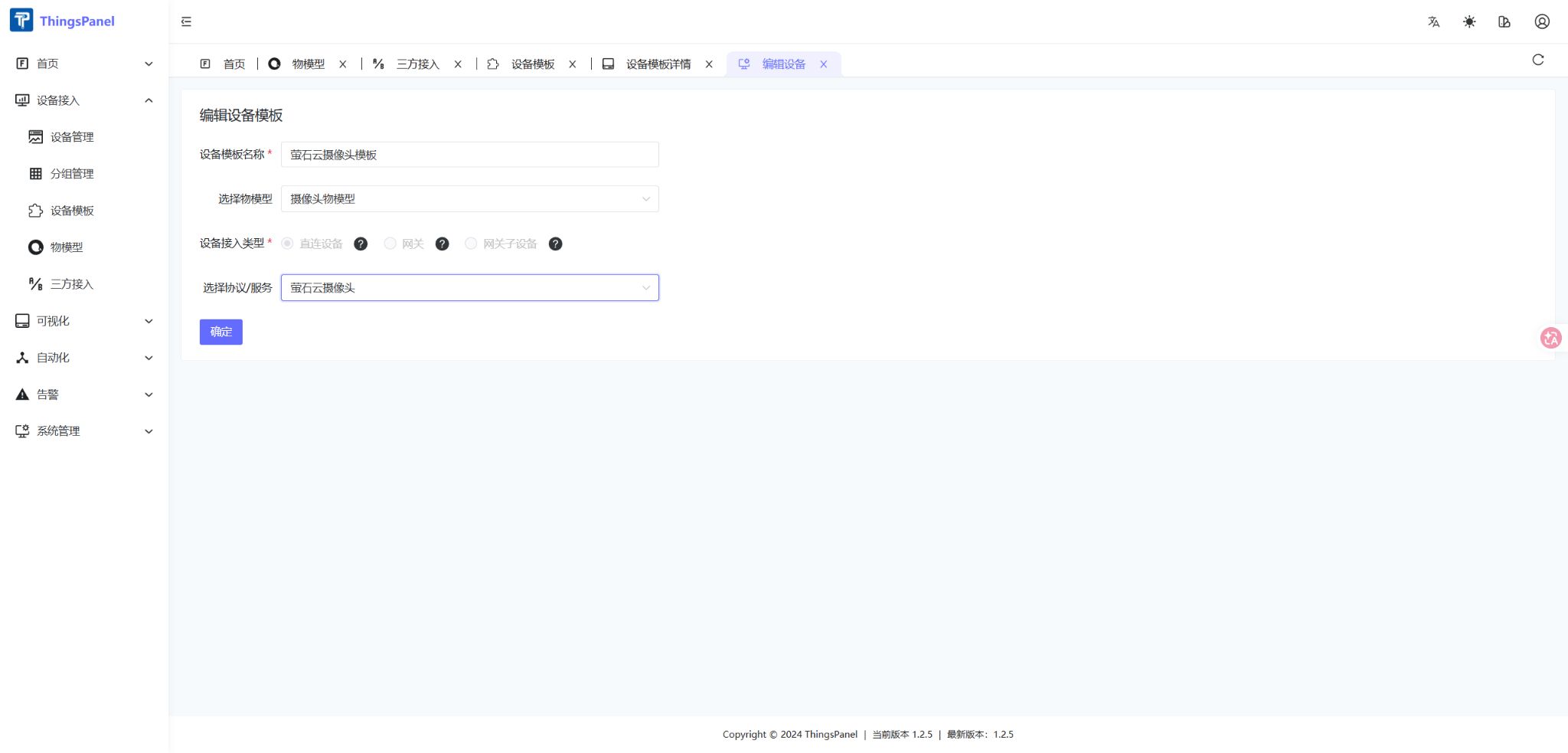
仅关联物模型还不够。如果“选择协议/服务”没有设置为“萤石云摄像头”,该模板不会使用萤石云第三方接入服务,服务同步的摄像头也无法按预期绑定到此模板。
6. 从萤石云服务添加并关联设备
返回 设备接入 → 三方接入,打开 萤石云摄像头服务,根据服务页面提示完成萤石开放平台授权或服务参数配置。
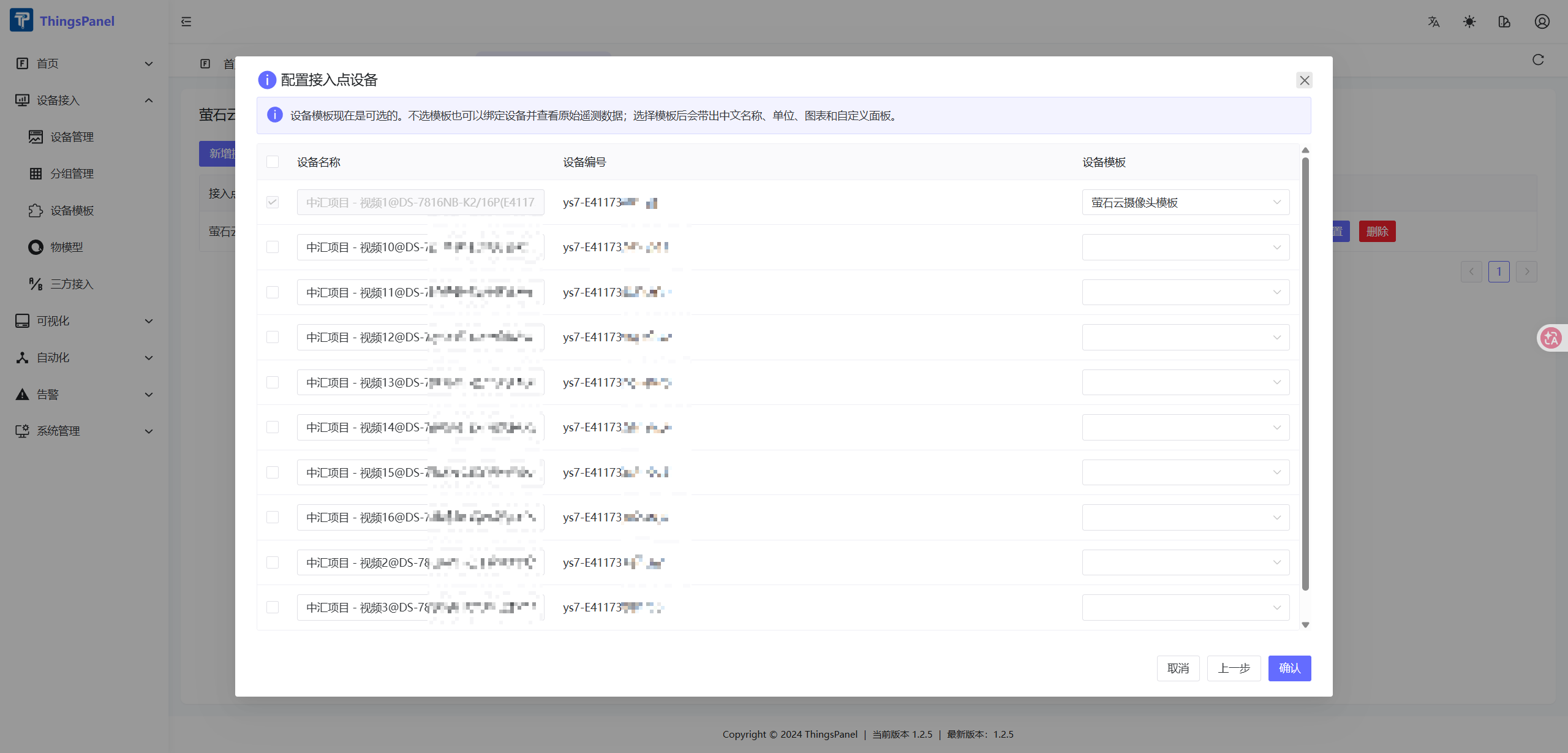
服务连接成功后,选择需要接入的萤石摄像头,并将设备关联到刚才创建的“萤石云摄像头模板”。完成后可在设备模板详情的 关联设备 页签查看已接入设备、设备编码和在线状态。
接入过程中请确认:
- 设备模板关联的是正确的摄像头物模型;
- 设备模板的协议/服务为“萤石云摄像头”;
- 同步后的设备编码包含正确的设备序列号和通道信息;
- 设备状态显示为“在线”。
7. 检查设备属性
创建或编辑摄像头设备,将设备模板设置为“萤石云摄像头模板”,然后向设备写入 ys7_play_access_token、ys7_device_serial、ys7_channel_no 等属性。
如果令牌由连接器维护,连接器应在令牌刷新后重新上报 ys7_play_access_token。不要依赖人工长期维护令牌,否则令牌失效后播放器将无法继续播放。
8. 验证播放效果
打开 设备管理 → 设备详情 → 图表。播放器显示实时画面,且设备状态为“在线”,说明接入成功。
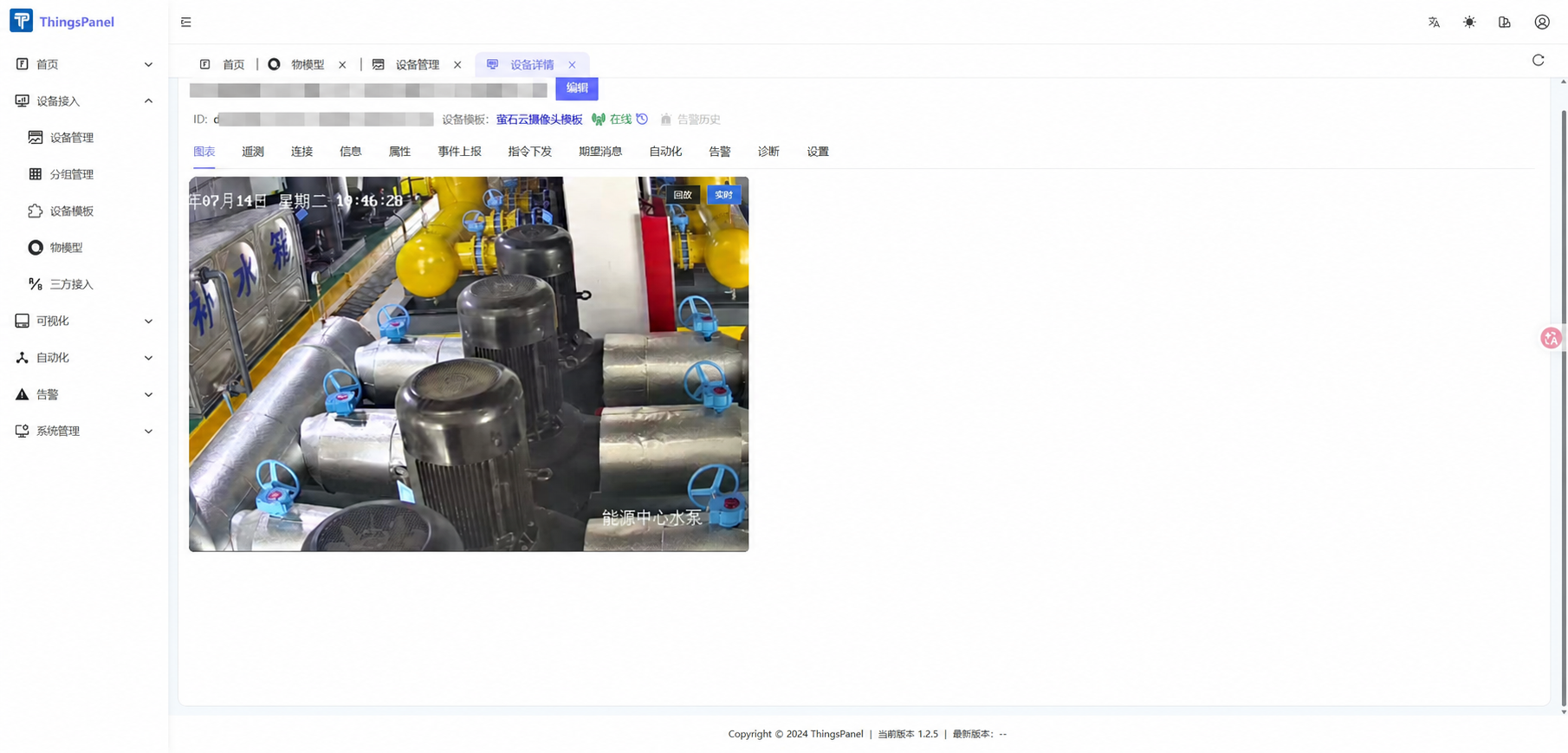
播放器还支持实时/回放切换、静音、截图、录屏、电子放大、清晰度切换和全屏等功能。录像回放默认读取设备 SD 卡;使用萤石云存储时,还需要在播放器中配置云存储相关参数。
9. 常见问题
播放器提示缺少绑定信息
检查 ys7_play_access_token、ys7_device_serial 和 ys7_channel_no 是否均已绑定到播放器,并确认设备属性已经有值。
提示 Token 无效或播放一段时间后失效
在服务端使用 AppKey 和 Secret 重新申请 accessToken,然后更新设备属性。不要在浏览器端使用 Secret 申请令牌。
加密设备无法播放
确认已在物模型中添加 validCode,并写入设备机身标签上的验证码。
设备序列号和通道号正确但仍无法播放
检查设备是否在线、是否已添加到对应萤石开放平台账号,以及应用是否具备该设备的视频播放权限。