自定义主题报文设备接入
一、概述
主题转换功能用于将设备自定义的 MQTT 主题映射到平台规范主题,实现不同厂商设备的无侵入接入。
核心概念:
- 原始主题:设备实际发布/订阅的真实主题
- 目标主题:平台规范化后的主题
- 数据方向:
- 上行:设备 → 平台
- 下行:平台 → 设备
功能组合: 主题转换可与数据处理功能搭配使用,对上下行报文进行格式转换、字段映射等处理,解决非规范报文设备的接入问题。
二、上行主题转换
定义
设备实际发布的 MQTT 主题。支持使用 + 作为路径占位符匹配变量部分,不支持 #。可选使用变量区分消息。
基础示例
设备发布: 123456789/up/devices
配置映射:
- 原始主题:
+/up/devices - 目标主题:
devices/telemetry
处理结果: 设备发布到 123456789/up/devices 的消息会被自动转发到平台规范主题 devices/telemetry
关于 message_id
- 自动生成:若目标主题配置为
devices/attributes/{message_id},设备发布时可不带message_id,系统会自动生成 - 响应追踪:响应主题会携带
message_id,用于设备识别对应的响应内容
三、下行主题转换
定义
设备实际订阅的 MQTT 主题。支持动态变量,目标主题末尾可使用 + 匹配 message_id。
基础示例
设备订阅: 123456789/down
配置映射:
- 原始主题:
{device_number}/down - 目标主题:
devices/telemetry/control/{device_number}
处理结果: 平台发布到 devices/telemetry/control/123456789 的消息会被自动转发到设备订阅的主题 123456789/down
多映射场景
当一个设备支持多种指令类型时,通过 data_identifier 识别和路由。
配置示例:
映射1: devices/command/{device_number}/+ → wled/{device_number}/cmd (data_identifier = "wled")
映射2: devices/command/{device_number}/+ → default/{device_number}/cmd (data_identifier = "default")
消息处理流程:
- Web端发送:
{"method": "wled", "params": {"delay": 3}}到devices/command/{device_number}/+ - 系统匹配
method="wled"→ 命中映射1 - 设备收到:
{"delay": 3}至wled/{device_number}/cmd(仅转发 params 部分)
兜底规则:
- 如果所有配置的
data_identifier都不匹配,则使用第一个data_identifier为空的配置进行转发(payload 保持原样)
四、数据处理功能
定义
数据处理功能用于对上下行报文进行预处理,包括格式转换、字段映射、数据清洗等,解决设备报文格式与平台规范不一致的问题。
使用场景
场景示例1:非JSON格式转换为JSON格式
某些设备上报的数据可能是自定义格式或CSV格式,需要转换为平台标准的JSON格式。
- 设备上报格式(自定义分隔符):
temp:25.5|hum:60|press:1013.25 - 平台规范格式:
{"temperature": 25.5, "humidity": 60, "pressure": 1013.25} - 解决方案:
- 配置主题转换:将设备主题
device/{device_number}/data映射到平台规范主题devices/telemetry - 配置数据处理:通过「上报数据预处理」解析自定义格式,转换为标准JSON结构
- 配置主题转换:将设备主题
场景示例2:嵌套JSON结构转换为扁平JSON结构
某些设备上报的数据是嵌套结构,需要转换为平台要求的扁平结构。
- 设备上报格式(嵌套结构):
{
  "sensor": {
    "temperature": 25.5,
    "humidity": 60
  },
  "timestamp": 1699123456
} - 平台规范格式(扁平结构):
{
  "temperature": 25.5,
  "humidity": 60,
  "timestamp": 1699123456
} - 解决方案:
- 配置主题转换:将设备主题映射到平台规范主题
- 配置数据处理:通过「上报数据预处理」将嵌套结构展开为扁平结构
处理流程:
设备发布 → 主题转换 → 数据处理 → 平台规范主题
五、操作步骤
5.1 进入协议配置页面
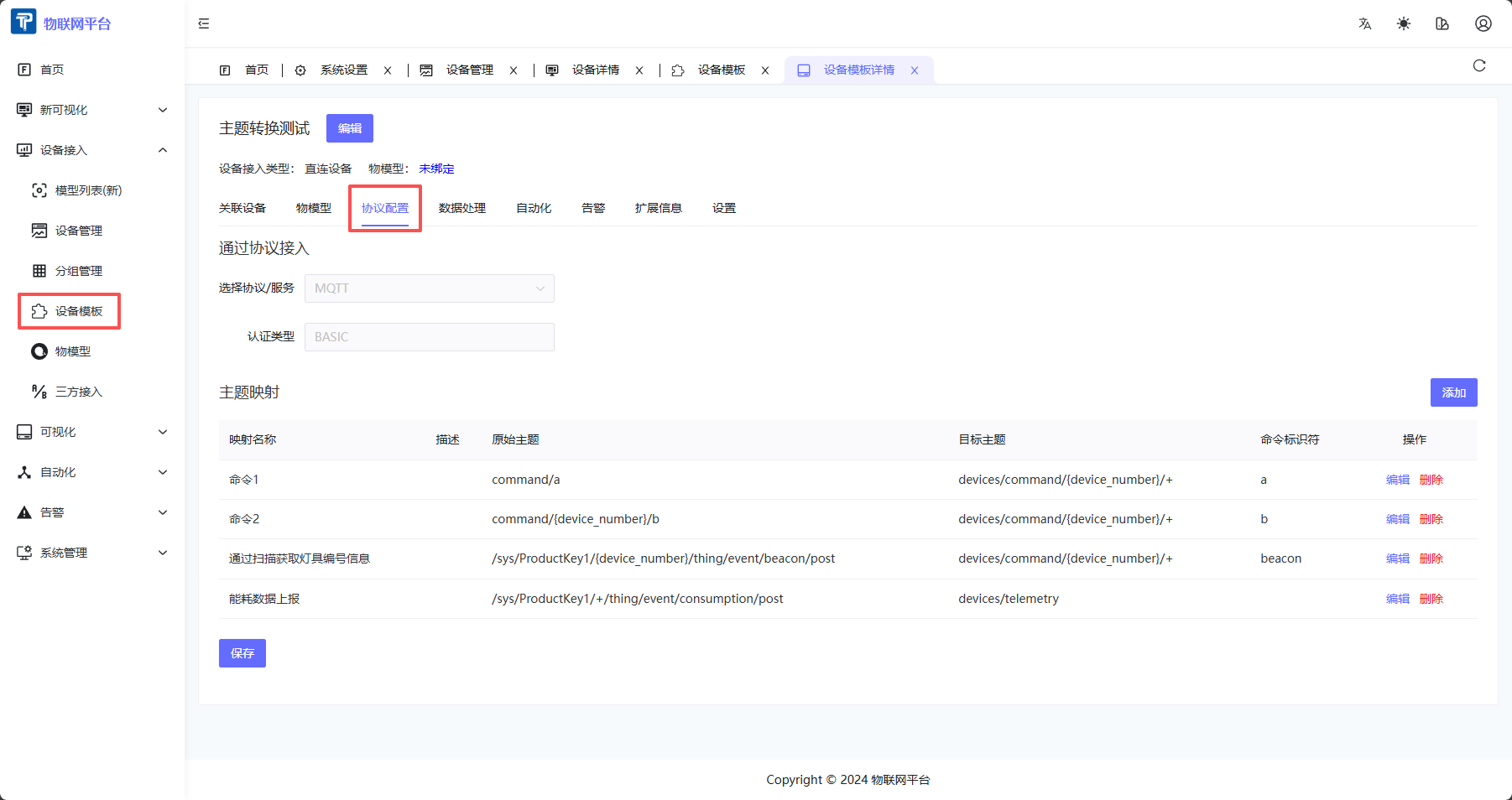
- 进入设备模板详情页
- 点击「协议配置」标签页
- 选择协议类型为「MQTT」
5.2 添加上行主题映射
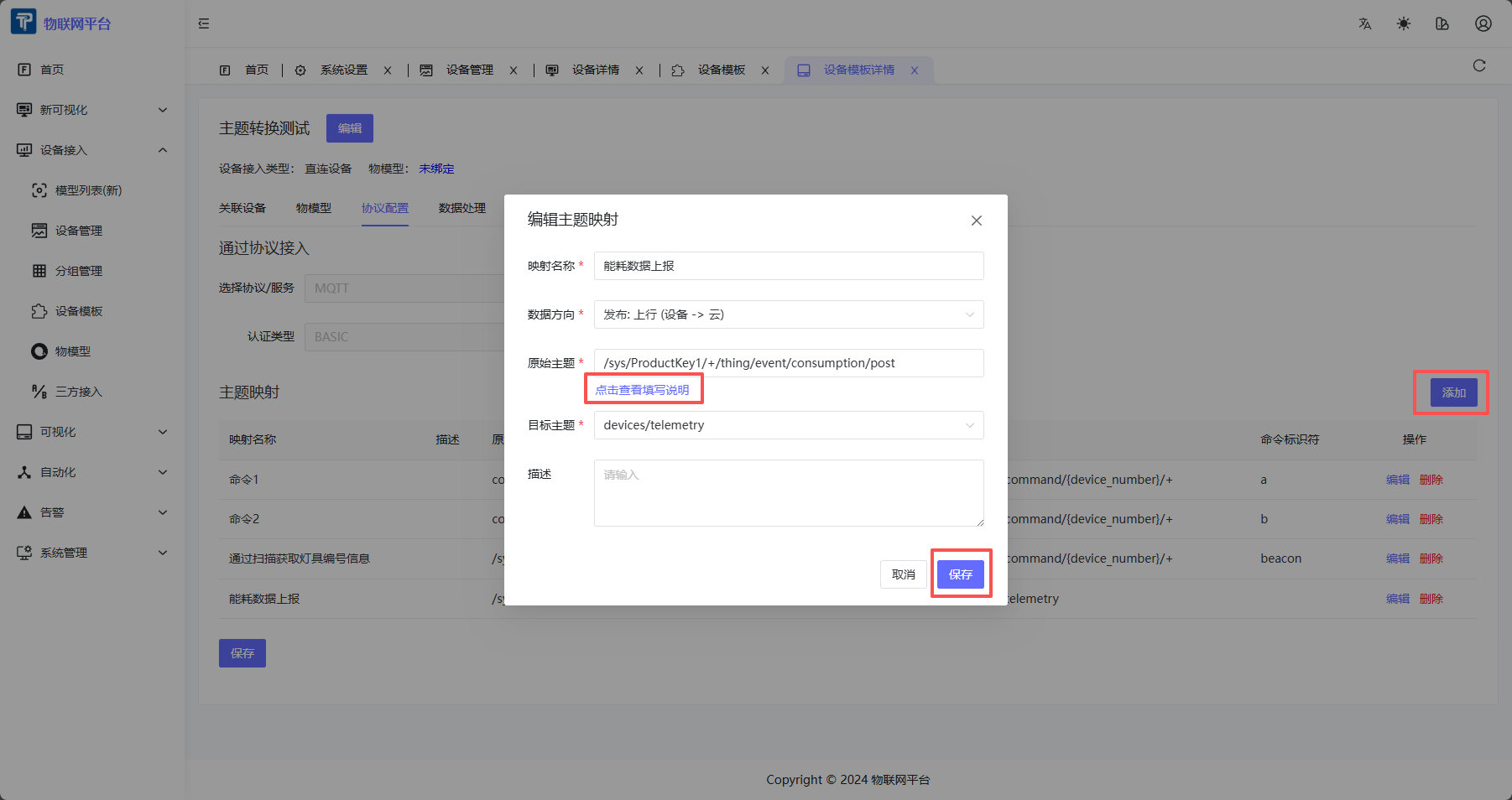
- 点击「添加」按钮
- 填写映射信息:
- 映射名称:规则名称(必填)
- 数据方向:选择「发布:上行(设备 → 云)」
- 原始主题:设备实际发布的主题,支持
+占位符 - 目标主题:平台规范主题(下拉选择)
- 描述:可选说明
- 点击「保存」
5.3 添加下行主题映射
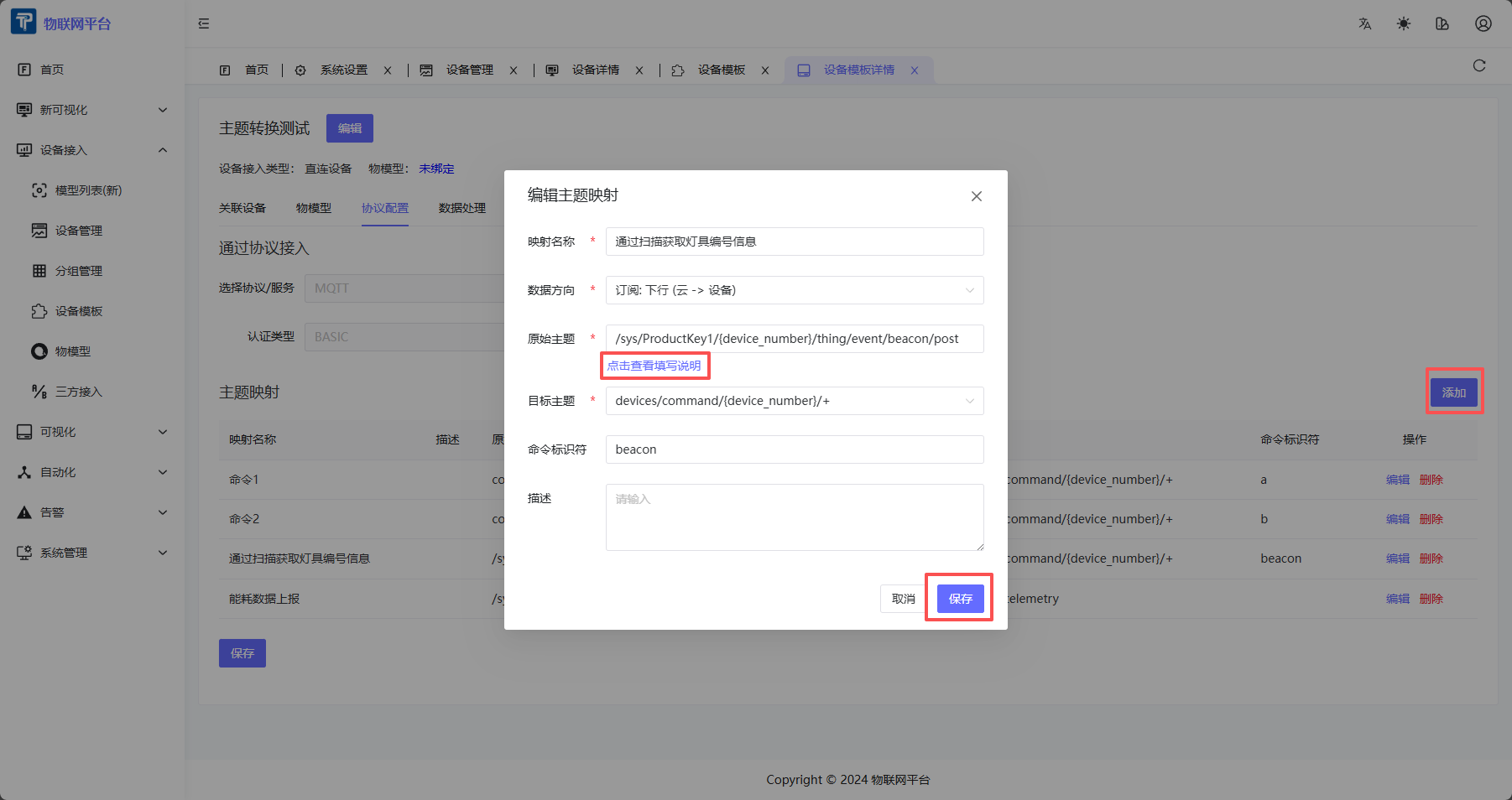
- 点击「添加」按钮
- 填写映射信息:
- 映射名称:规则名称(必填)
- 数据方向:选择「订阅:下行(云 → 设备)」
- 原始主题:设备实际订阅的主题,必须包含
{device_number} - 目标主题:平台规范主题(下拉选择)
- 命令标识符(可选):用于多映射场景,匹配 payload 中的
method字段 - 描述:可选说明
- 点击「保存」
5.4 编辑和删除映射
- 点击「编辑」按钮可修改映射配置
- 点击「删除」按钮可删除映射规则
- 修改后需点击页面底部的「保存」按钮生效
5.5 配置数据处理
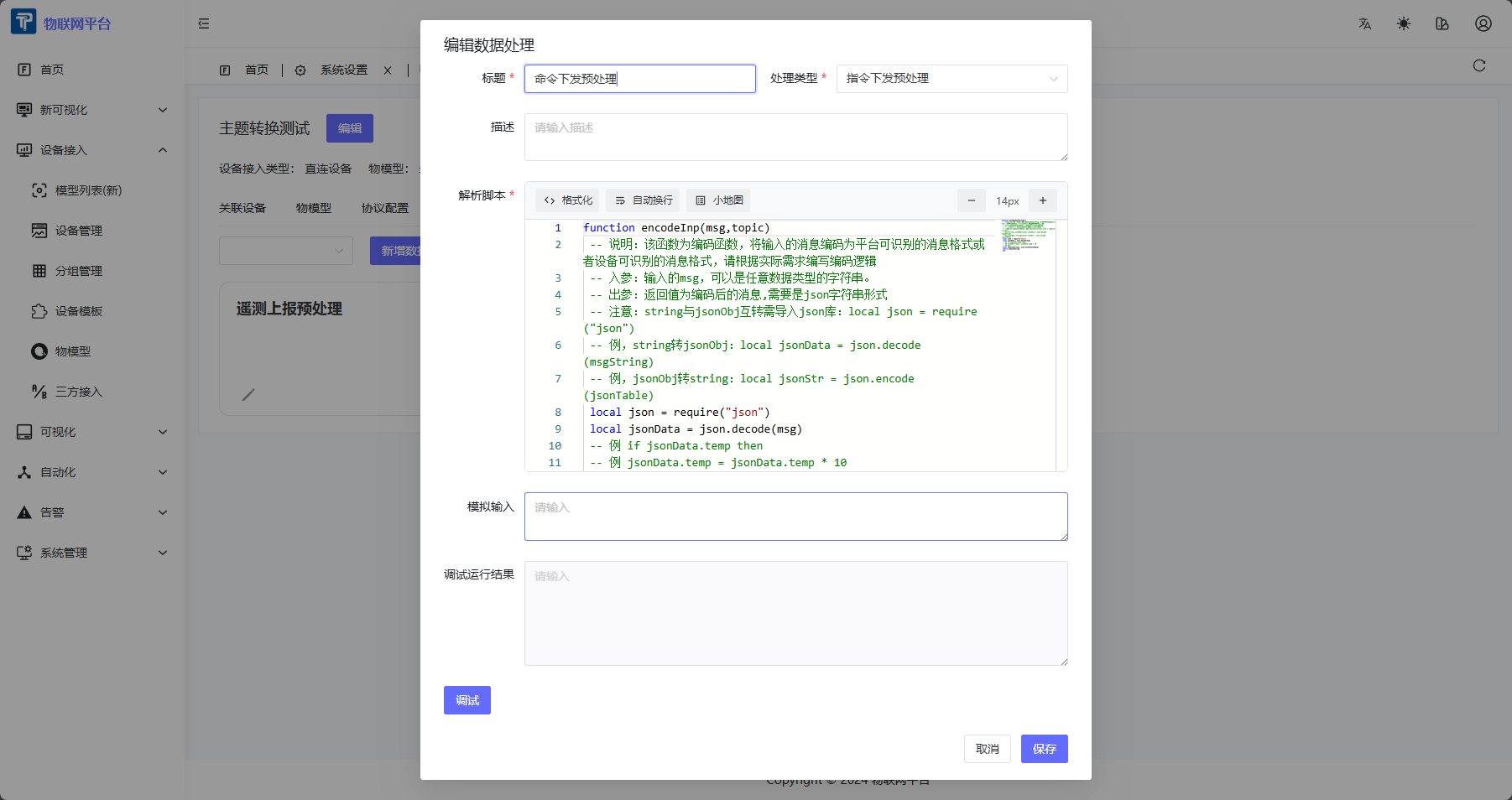
- 在设备模板详情页,点击「数据处理」标签页
- 点击「新增数据处理」按钮
- 选择处理类型:
- 上报数据预处理:处理设备上报的遥测数据
- 下发数据预处理:处理平台下发的控制数据
- 属性上报/下发预处理:处理属性相关数据
- 指令下发预处理:处理指令下发数据
- 事件上报预处理:处理事件上报数据
- 配置数据处理规则(如字段映射、格式转换等)
- 保存配置
处理顺序:
- 主题转换先执行,将消息转发到规范主题
- 数据处理后执行,对消息内容进行格式转换
六、注意事项
-
占位符规则:
- 支持
+(单层匹配),不支持#(多层匹配) - 下行原始主题必须包含
{device_number}变量
- 支持
-
优先级:
- 映射按优先级(priority)从小到大依次匹配
- 优先级越小,越先匹配
-
多映射匹配:
- 下行主题转换时,优先匹配
data_identifier不为空的配置 - 匹配成功时,payload 会被精简为
params部分 - 未匹配时,使用
data_identifier为空的兜底配置,payload 保持原样
- 下行主题转换时,优先匹配
-
缓存机制:
- 映射配置变更后会自动清除缓存
- 如遇配置不生效,可等待缓存刷新或重启服务
-
主题转换与数据处理:
- 主题转换负责主题映射,数据处理负责报文内容转换
- 两者可配合使用,实现完整的非规范设备接入方案
- 处理顺序:主题转换 → 数据处理
七、常见问题
Q: 为什么设备发布的消息没有被转发?
A: 检查以下几点:
- 确认原始主题模式是否正确匹配设备实际主题
- 确认设备已关联正确的设备模板
Q: 下行消息的 payload 为什么被修改了?
A: 当 data_identifier 匹配成功时,系统会自动将 payload 精简为 params 部分。如需保持原样,请使用 data_identifier 为空的兜底配置。
Q: 如何测试主题映射是否生效?
A: 可以使用 MQTT 客户端工具:
- 上行:模拟设备发布到原始主题,观察平台规范主题是否收到消息
- 下行:在平台发布到规范主题,观察设备订阅的原始主题是否收到消息
Q: 主题转换和数据处理有什么区别?
A:
- 主题转换:解决主题名称不一致的问题,将设备自定义主题映射到平台规范主题
- 数据处理:解决报文格式不一致的问题,对消息内容进行格式转换、字段映射等处理
- 两者配合使用可解决非规范设备的完整接入需求