Zigbee2MQTT 接入
Zigbee2MQTT 连接器把由 Zigbee2MQTT(简称 Z2M)管理的 Zigbee 设备接入 ThingsPanel。读完本指南,你可以安装连接器、发现 Z2M 已配对的设备、批量绑定、查看遥测,并下发开关、亮度等命令。
截图为中文界面,英文版对应的菜单和按钮以“English(中文)”形式给出。各步骤标注了 管理员(平台管理员)或 租户用户。
1. 功能概览
- 发现:连接器读取 Z2M 的 retained
bridge/devices列表,在 ThingsPanel 中显示已配对设备,供批量绑定。 - 上报:设备状态(温度、湿度、开关、亮度等)作为遥测上报;开启 Z2M availability 后,还会上报在线/离线。
- 控制:支持开关、亮度,以及设备 exposes 中任何可写属性;下发后会读回设备状态确认。
- 设备以 IEEE 地址标识,在 Z2M 里给设备改名不会破坏绑定。
- 适用范围:Zigbee2MQTT 通过 MQTT 暴露的灯(开关、亮度)、插座和开关,以及温度、湿度等数值型传感器。
2. 工作原理
Zigbee 设备 ── Zigbee2MQTT ── MQTT Broker ◀── Zigbee2MQTT 连接器 ──▶ ThingsPanel
  (无线)      (你来运行)    (你来运行)     (插件,由平台运行)
Zigbee2MQTT 和它的 MQTT Broker 由你运行。连接器是由平台管理员安装的插件,它按你在接入点里填写的地址连接你的 Z2M Broker,所以不需要 Zigbee2MQTT 插件,也不依赖 Home Assistant 整合。
3. 前提条件
- 支持插件安装的 ThingsPanel 平台,且插件目录中提供 Zigbee2MQTT 插件。
- 连接到运行 Z2M 的机器上的 Zigbee 协调器(USB 网关棒)。
- Z2M 和平台插件运行环境都能访问的 MQTT Broker。
- Z2M 的 Home Assistant 整合保持关闭。
4. 部署 Zigbee2MQTT
下面的 docker-compose.yml 同时运行 Mosquitto 和 Zigbee2MQTT。请把设备路径改成你的协调器路径(/dev/ttyUSB0 只是示例)。
services:
  mosquitto:
    image: eclipse-mosquitto:2
    restart: unless-stopped
    ports:
      - "1883:1883"
    volumes:
      - ./mosquitto/config:/mosquitto/config
      - ./mosquitto/data:/mosquitto/data

  zigbee2mqtt:
    image: koenkk/zigbee2mqtt
    restart: unless-stopped
    depends_on:
      - mosquitto
    ports:
      - "8080:8080"          # Z2M 网页界面
    volumes:
      - ./z2m-data:/app/data
    devices:
      - /dev/ttyUSB0:/dev/ttyUSB0
mosquitto/config/mosquitto.conf:
persistence true
persistence_location /mosquitto/data/
listener 1883
allow_anonymous false
password_file /mosquitto/config/passwords
用 mosquitto_passwd -c mosquitto/config/passwords <用户名> 创建密码文件,然后编写 z2m-data/configuration.yaml:
homeassistant: false
permit_join: false
mqtt:
  base_topic: zigbee2mqtt
  server: mqtt://mosquitto:1883
  user: <MQTT 用户名>
  password: <MQTT 密码>
serial:
  port: /dev/ttyUSB0
frontend:
  port: 8080
availability: true
不要手工添加或复制 network_key、pan_id:Z2M 首次启动会自动生成。请勿公开或分享你的 configuration.yaml,其中包含 Zigbee 网络密钥。
availability: true 让 Z2M 报告设备离线;不开启时,ThingsPanel 只能在设备发数据时得知它在线,不会把它标成离线。只把 Broker 暴露给可信网络,并保持认证开启。用 docker compose up -d 启动。
5. 安装连接器(管理员)
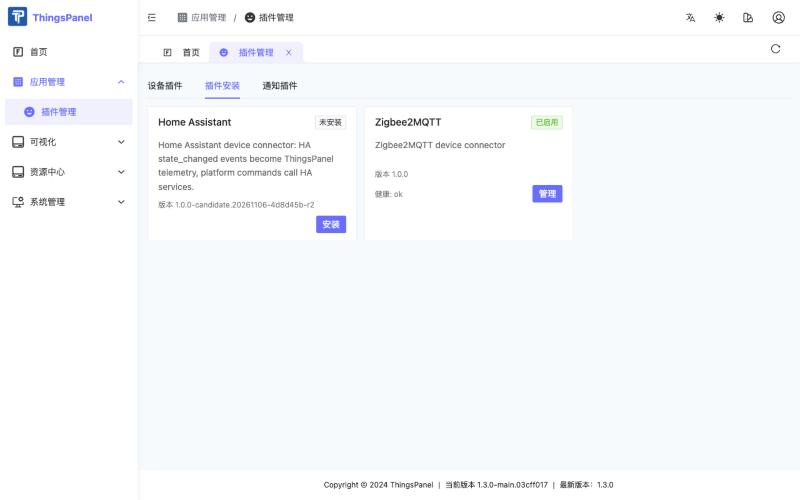
- 打开应用管理 → 插件管理,切换到插件安装标签页。
- 找到 Zigbee2MQTT 卡片。安装完成后,卡片显示已启用和
健康: ok。
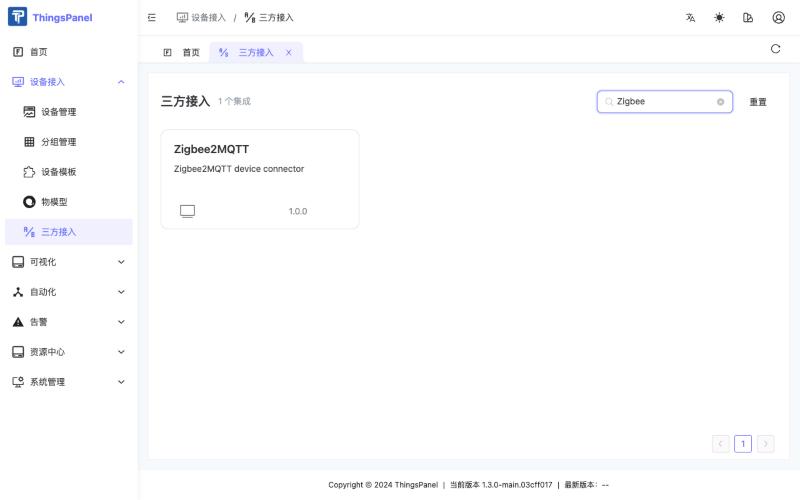
安装后,租户用户可在设备接入 → 三方接入里看到 Zigbee2MQTT 集成。
6. 在 Zigbee2MQTT 中配对设备
配对在 Zigbee2MQTT 里完成,而不是在 ThingsPanel 里:
- 打开 Z2M 网页界面,点击 Permit join (All),或临时设置
permit_join: true。 - 让设备进入配对模式(通常长按其复位键数秒)。
- 等 Z2M 显示设备已完成 interview 后,再关闭 permit join。
7. 创建物模型和设备模板(租户用户)
命令来自已发布的物模型。遥测没有物模型也会保存,但物模型能给数值命名、加单位;设备模板把物模型和设备关联起来。
7.1 创建物模型
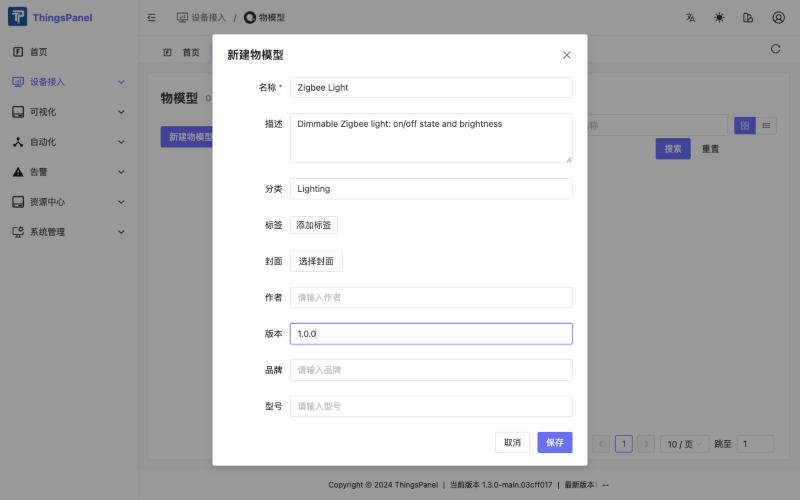
- 打开设备接入 → 物模型,点击新建物模型,输入名称(例如
Zigbee Light)并保存。
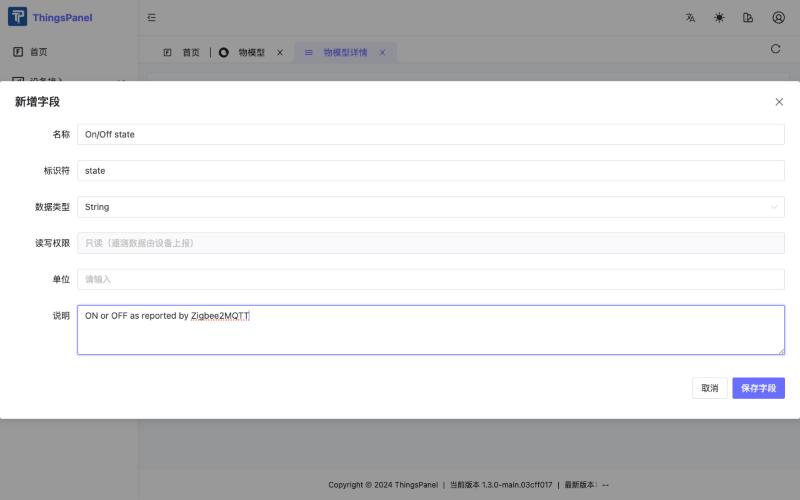
- 在物模型定义 → 遥测中点击新增遥测。标识符必须与 Z2M 的属性名一致。
- 在命令标签页点击新增命令,为每个命令添加一个参数。
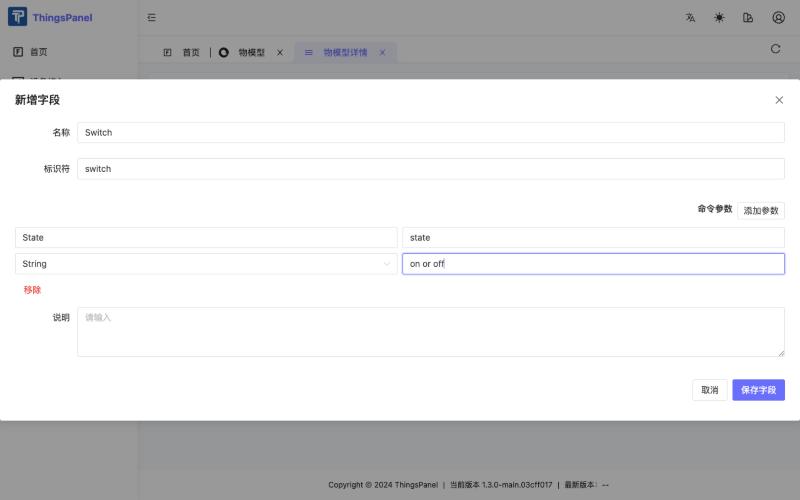
建议的字段:
| 设备 | 遥测标识符 | 命令标识符(参数) |
|---|---|---|
| 灯 | state(String)、brightness(Number,0–254) | switch(state:on / off)、set_brightness(level:1–100) |
| 温湿度传感器 | temperature(Number)、humidity(Number) | 无 |
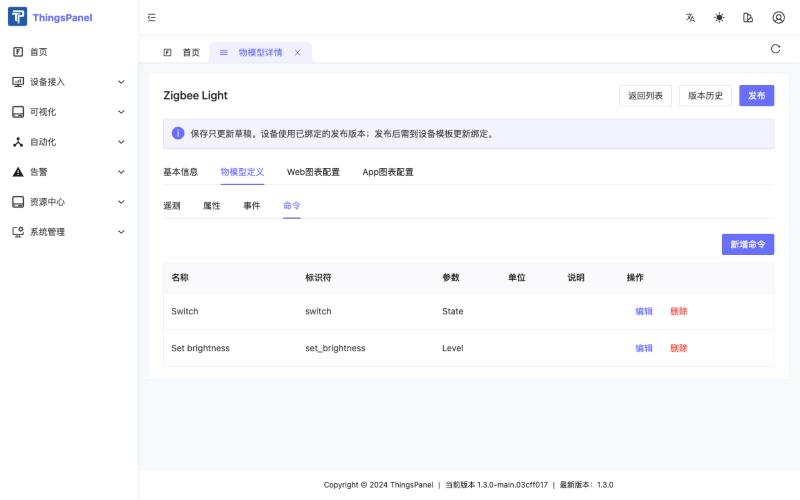
同一个物模型中,命令标识符不能与遥测标识符相同,平台会拒绝这样的命令。所以亮度命令叫 set_brightness,而遥测叫 brightness。连接器接受任意命令名的 set_<名称> 写法。
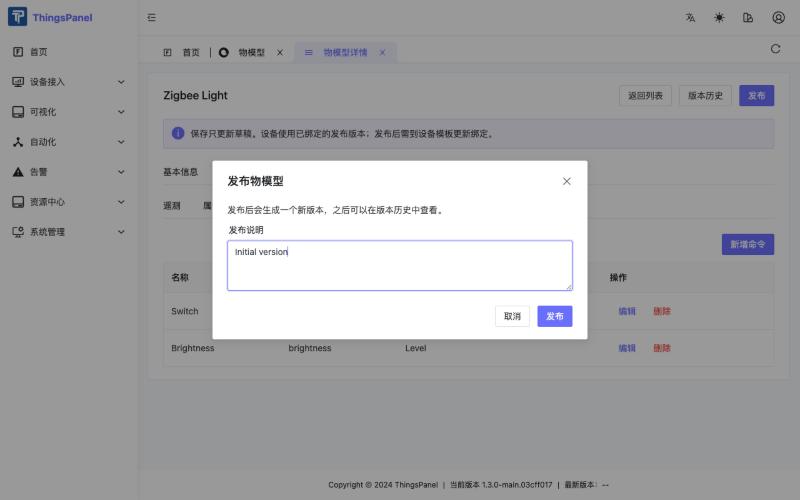
- 点击发布,填写发布说明并确认。物模型发布后才能使用。
7.2 创建设备模板
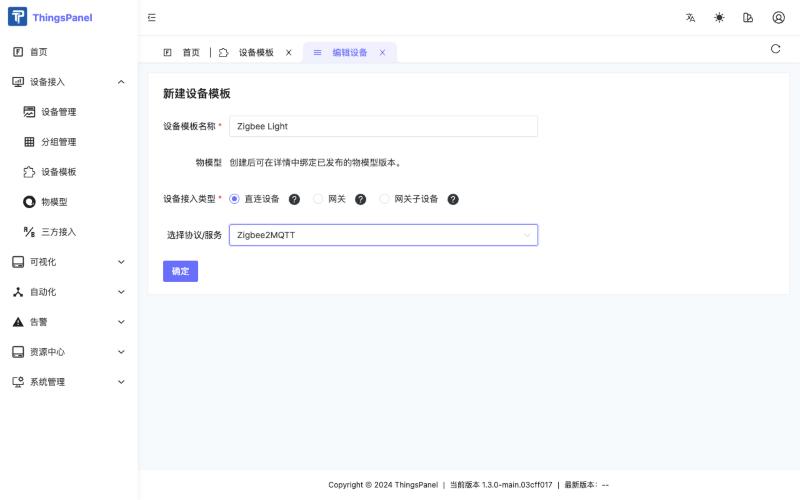
- 打开设备模板,点击新建设备模板。输入名称,接入类型选直连设备,在选择协议/服务中选 Zigbee2MQTT,点击确定。
- 打开该模板,切换到物模型标签页,选择已发布的物模型和版本,点击保存。物模型发布新版本后,需要在这里重新选择新版本。
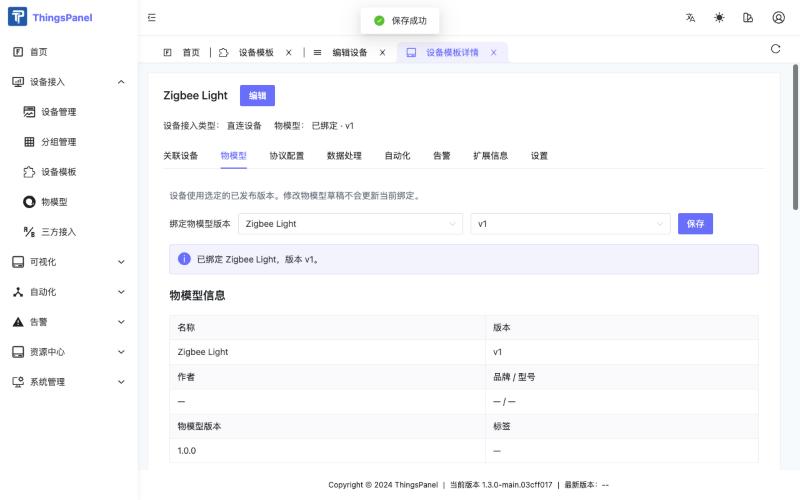
8. 新建接入点并绑定设备(租户用户)
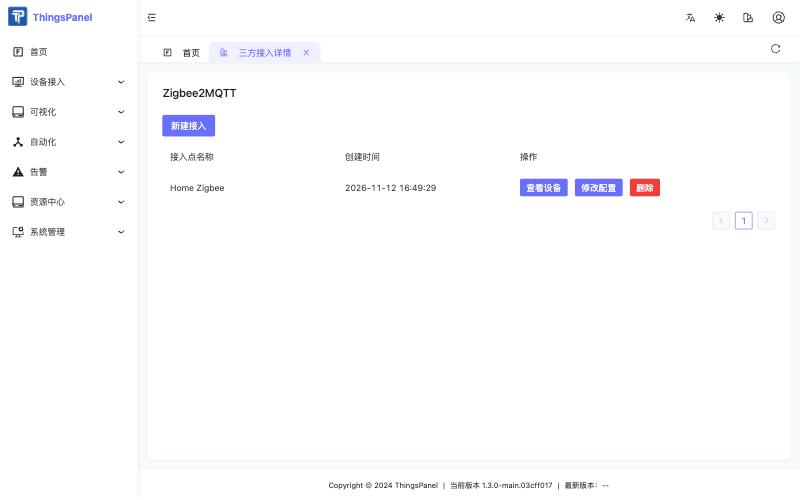
- 打开设备接入 → 三方接入 → Zigbee2MQTT。
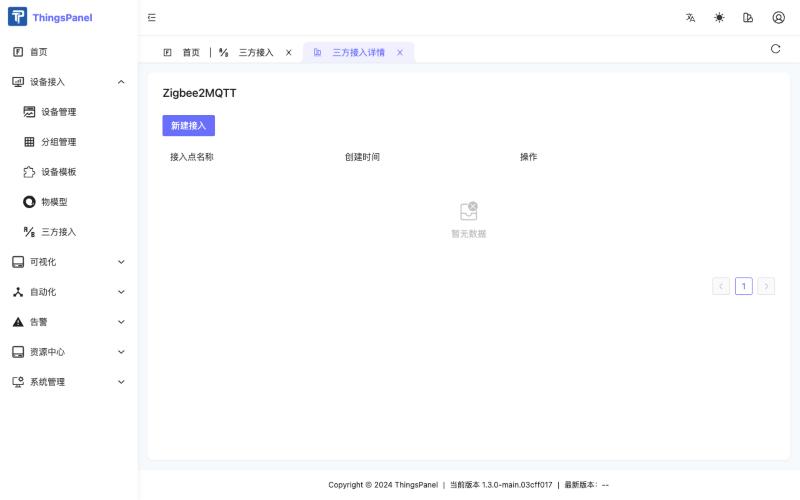
- 点击新建接入并填写表单。
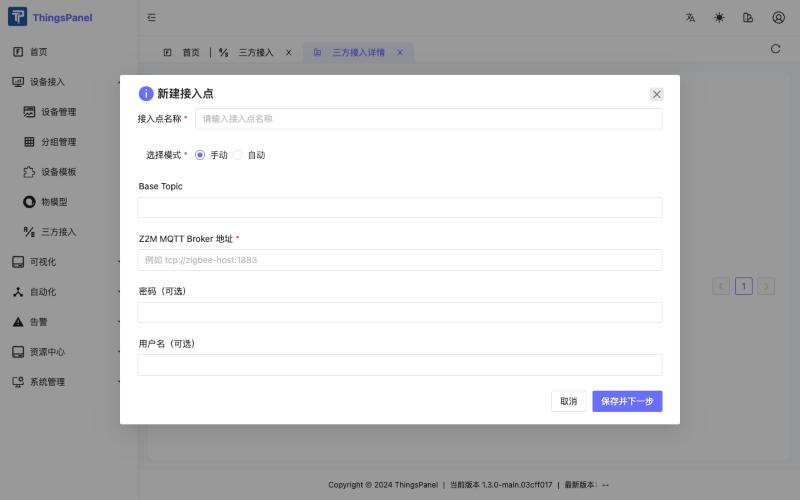
| 字段 | 说明 |
|---|---|
| 接入点名称 | 任意名称 |
| 选择模式 | 保持手动 |
| Base Topic | Z2M 的 base_topic,默认 zigbee2mqtt |
| Z2M MQTT Broker 地址 | Z2M 发布消息的 Broker,例如 tcp://<broker 地址>:1883;平台必须能访问它 |
| 用户名 / 密码(可选) | Broker 需要认证时填写 |
每个接入点各自连接自己的 Z2M Broker;有多套 Z2M 时,为每套各建一个接入点。
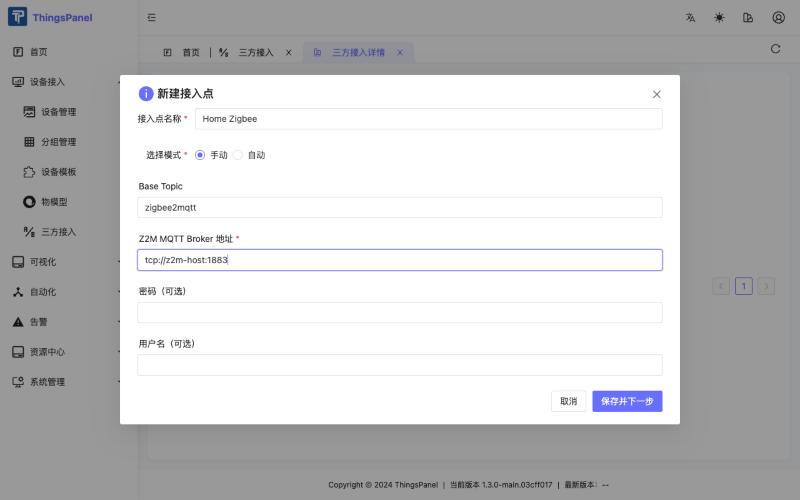
- 点击保存并下一步。连接器会列出 Z2M 已配对且已完成 interview 的设备(协调器、不受支持和已禁用的设备不会列出)。之后再次打开该接入点时,点击修改配置 → 保存并下一步即可回到这个列表。
- 先勾选要绑定的设备,为每台设备选择设备模板(灯选
Zigbee Light),再点击确认。没有勾选设备就不会绑定任何设备。
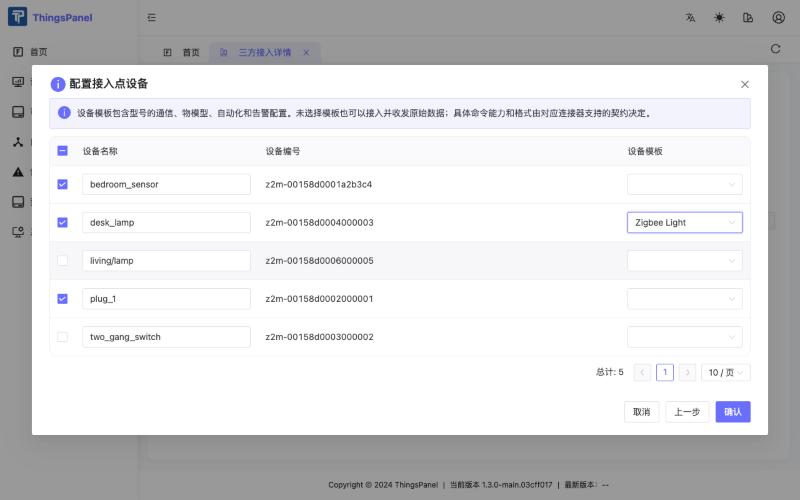
不选模板的设备仍会上报原始数据,但命令需要带已发布物模型的模板。
9. 监控与控制(租户用户)
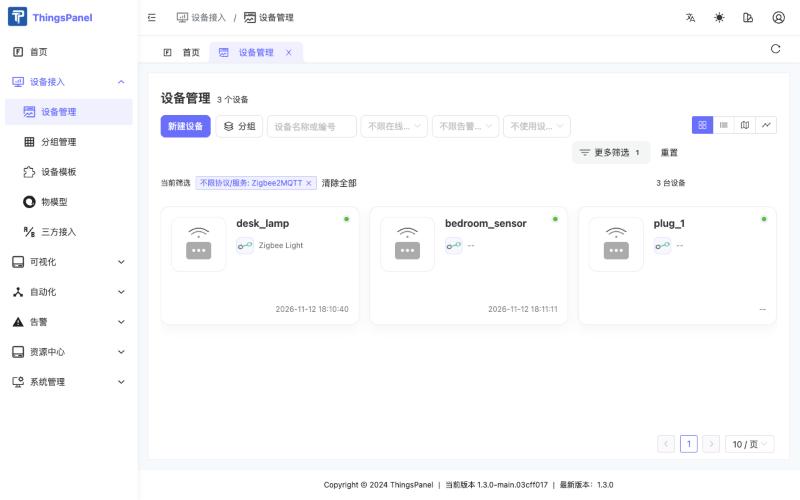
- 打开设备接入 → 设备管理。连接器约 30 秒内获取新的绑定;设备通常约一分钟内变为在线(绿点),最长可能需要两分钟。
- 打开设备,停留在遥测标签页。数值按物模型命名;不在物模型中的键显示为“绑定版本未定义”,例如
linkquality。
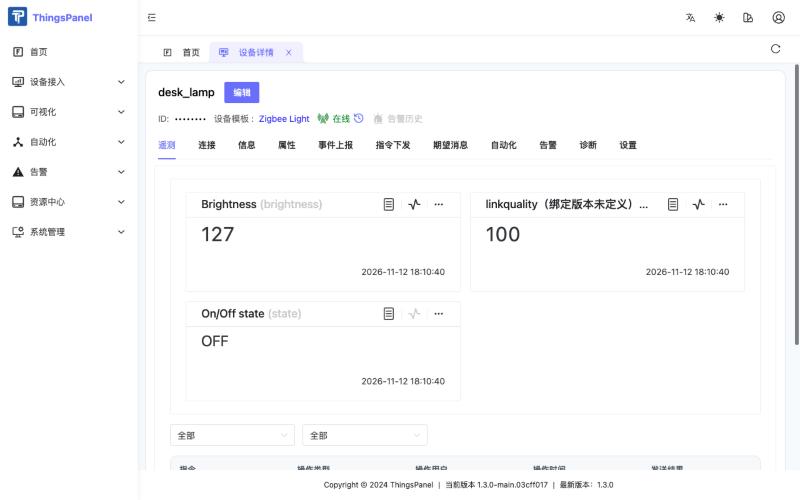
遥测的 key 使用 Z2M 自己的属性名,只展平一层(color.x 变成 color_x);丢弃 update、update_available、last_seen;ON/OFF 保持字符串。
- 打开指令下发标签页,点击下发命令,选择命令并填写参数。
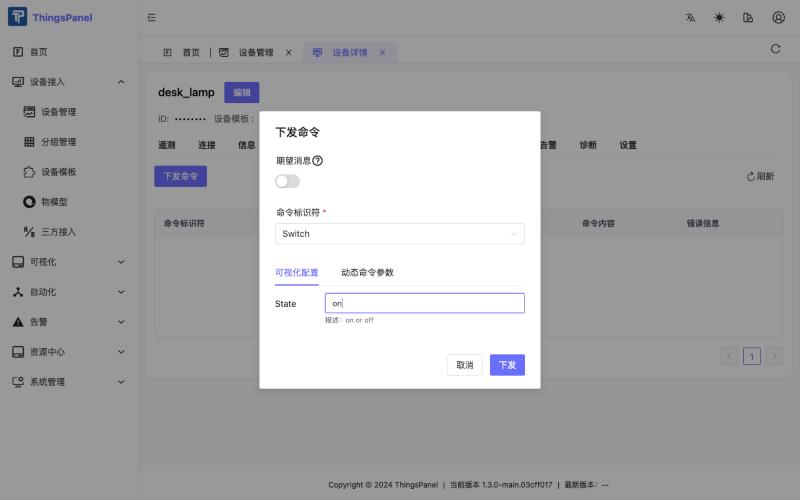
| 命令 | 参数值 | 发给 Z2M 的内容 |
|---|---|---|
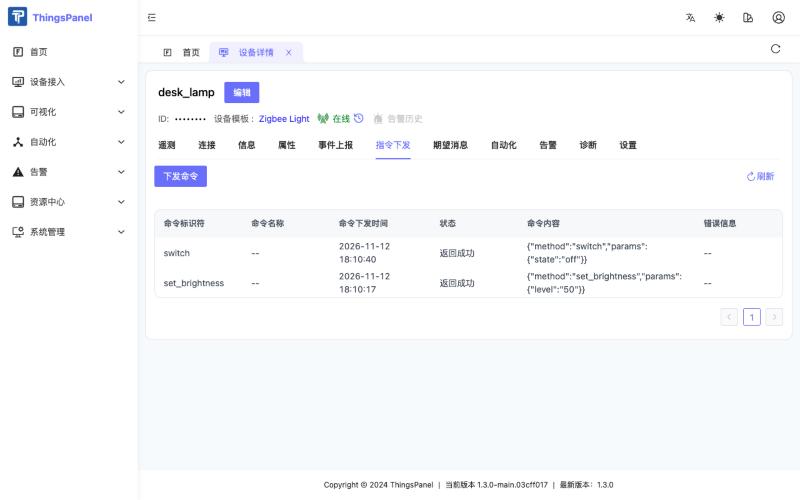
switch | on、off、true、false、1、0 | {"state":"ON"} 或 {"state":"OFF"}(设备有多个开关时,用属性名作为命令,如 state_l2) |
set_brightness(或 brightness) | 1–100(%) | {"brightness": <0–254>};50 % 实际发送 127 |
| 设备 exposes 中任意可写属性 | 值 | {"<属性>": 值} |
只有设备的下一次状态与下发值一致,命令才显示为返回成功,连接器最多等待 5 秒。对设备没有提供或只读的属性下发命令,会失败并在错误信息列给出原因。
10. 常见问题
- 命令在发送前被拒绝。 设备没有带模板绑定、模板没有绑定已发布的物模型版本,或命令标识符与遥测标识符相同。按第 7 节处理。
- 设备有数据但一直不显示离线。 在 Z2M 中开启
availability: true,以便报告离线设备。 - 接入点里没有设备。 Z2M 必须在运行并发布
bridge/devices(retained)。检查 Broker 地址、凭证和 base topic。 - 绑定后设备不上报。 最多等两分钟,并确认设备在绑定后发过数据。
- 在 Z2M 里改名不影响绑定:绑定使用 IEEE 地址。