数据配置
看板数据分两类:平台设备数据(来自 ThingsPanel 已接入设备)和 自定义数据源(REST / WebSocket / 静态)。
绑定模式
在 ThingsVis 编辑器中选中组件 → 右侧 属性 面板 → 支持绑定的属性旁可切换三种模式:
| 模式 | 用途 |
|---|---|
| 静态 | 固定标题、颜色等不变内容 |
| 字段 | 绑定数据源字段(推荐) |
| 表达式 | 自定义计算,格式 {{ ds.<数据源ID>.data.<字段> }} |
字段选择器(数据绑定弹窗)
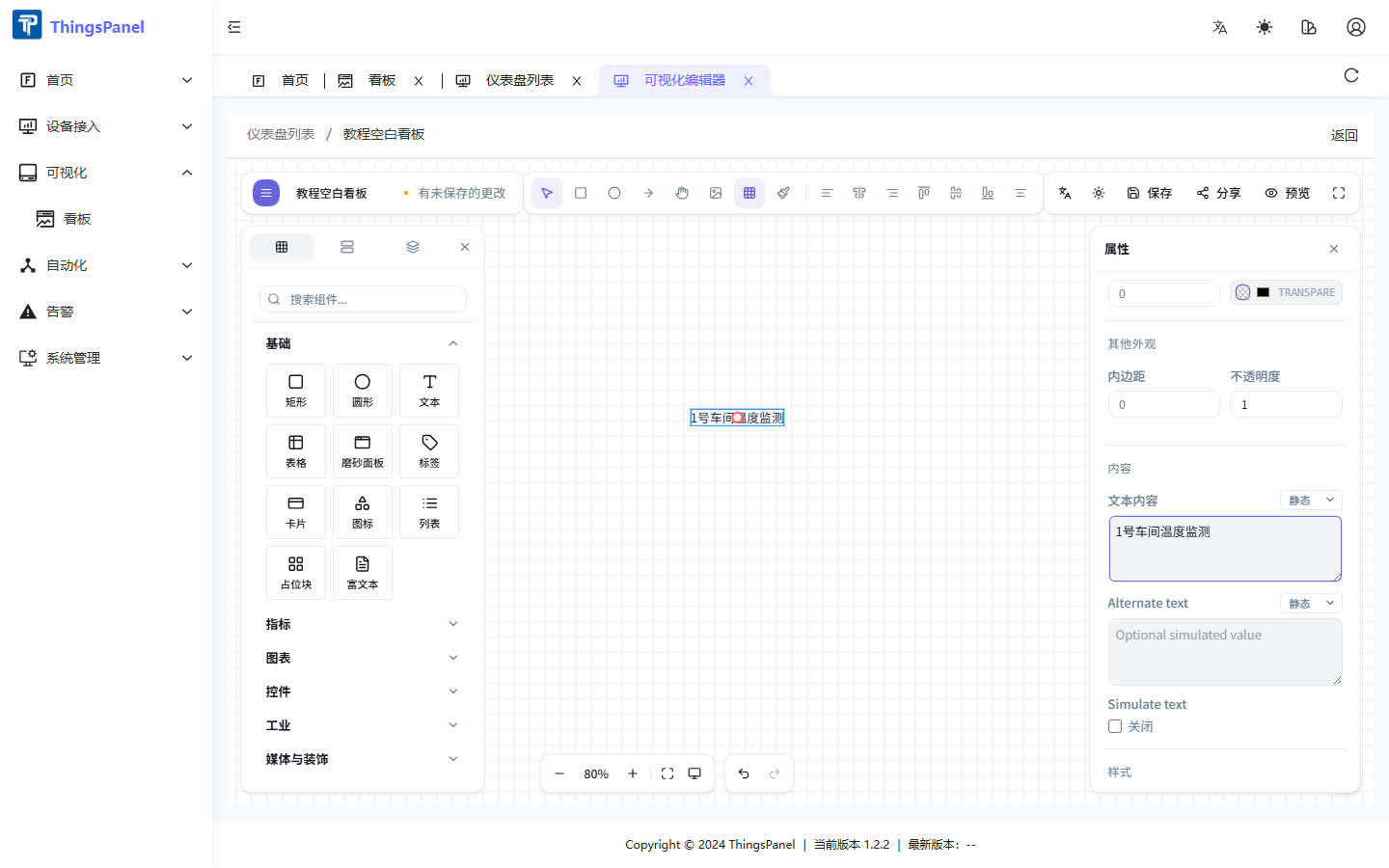
将某属性切换为 「字段」 后,右侧属性面板会展开 字段选择器,用于完成数据绑定。选择设备、编辑数据变换脚本时还会弹出二级对话框。
如何打开
- 在画布上选中 ThingsVis 组件(如 文本、数值-简)。
- 在右侧属性面板找到需绑定的属性(如 文本内容、数值)。
- 将该属性旁的下拉框从 静态 切换为 字段。
- 下方出现字段选择器配置区,按数据类型逐项填写。
提示
上图以 文本 组件为例,切换 文本内容 为「字段」后即可看到字段选择器。其他组件的操作相同,只是属性名称不同。
配置项说明
| 配置项 | 说明 |
|---|---|
| 数据范围 | 系统数据 / 设备数据 / 自定义数据源 |
| 业务数据源 | 数据范围为「系统数据」时出现,选择统计类数据源 |
| 设备 | 数据范围为「设备数据」时出现,点击 请选择设备 打开设备选择弹窗 |
| 数据类型 | 当前值、历史数据、运行状态、告警状态(视组件与范围而定) |
| 字段 | 从字段列表选择要绑定的物模型或统计字段 |
| 数据变换 | 可选,点击后弹出脚本编辑框,用 JS 处理原始值 |
数据范围:系统数据
用于展示租户级统计,无需选择具体设备。
- 数据范围 选「系统数据」。
- 数据类型 选「当前值」。
- 选择字段:
| 字段 | 含义 |
|---|---|
device_total | 设备总数 |
device_online | 在线设备数 |
device_offline | 离线设备数 |
alarm_device_total | 告警设备数 |
适合首页概览类数值卡。
数据范围:设备数据
用于展示单台设备的物模型字段。
- 数据范围 选「设备数据」。
- 点击 请选择设备 → 在弹窗中按分组筛选或搜索 → 选中设备。
- 选择 数据类型:
| 数据类型 | 说明 |
|---|---|
| 当前值 | 遥测/属性最新值,WebSocket 实时推送 |
| 运行状态 | 在线/离线等状态 |
| 历史数据 | 时序历史,可设时间范围和聚合 |
| 告警状态 | 设备告警相关字段 |
- 在字段列表选择物模型字段(如
temperature)。
前提条件
设备须已接入 ThingsPanel,且在物模型(设备模板)中定义了对应遥测/属性字段。字段列表为空时,请先到 设备接入 → 物模型 配置。
历史数据
折线图等时序组件通常绑定历史数据:
- 时间范围:最近 15 分钟 / 1 小时 / 24 小时 / 7 天 / 30 天
- 聚合函数:原始值 / AVG / MIN / MAX / SUM / COUNT
- 聚合窗口:按时间窗口聚合
表达式示例:
{{ ds.__platform__.data.temperature__history }}
数据变换
字段选择器中的 数据变换 支持 JS 表达式处理原始值,点击后弹出编辑框:
utils.toFixed(value, 2)     // 保留两位小数
value ? '在线' : '离线'      // 状态文字
value ?? '--'               // 空值占位
自定义数据源
通过编辑器菜单 「数据源管理」 添加:
STATIC(静态数据)
填入 JSON 对象,用于演示或占位调试。
REST(HTTP 接口)
| 配置项 | 说明 |
|---|---|
| URL | 接口地址 |
| Method | GET / POST 等 |
| Headers | 请求头 |
| pollingInterval | 轮询间隔(毫秒) |
可对接 ThingsPanel OpenAPI(/api/v1/...)或第三方接口。
WS(WebSocket)
配置 URL、心跳、重连和初始化消息,适合高频实时推送。
引用数据
{{ ds.<数据源ID>.data.<字段路径> }}
反向写回设备
开关、滑块等交互组件可绑定 可写属性或命令,用户操作后自动下发到设备。
常见问题
| 现象 | 排查 |
|---|---|
显示 -- 或 0 | 检查设备在线状态、字段名、绑定模式 |
| 字段列表为空 | 确认物模型已配置遥测/属性 |
| 图表无数据 | 确认选择了「历史数据」且时间范围内有记录 |
| REST 无数据 | 检查 URL、鉴权头、数据源连接状态 |