项目与仪表盘
新建项目
- 进入 可视化 → 看板。
- 点击右上角 「新建项目」。
- 填写项目名称(必填)和描述(可选)。
- 点击 「创建」。
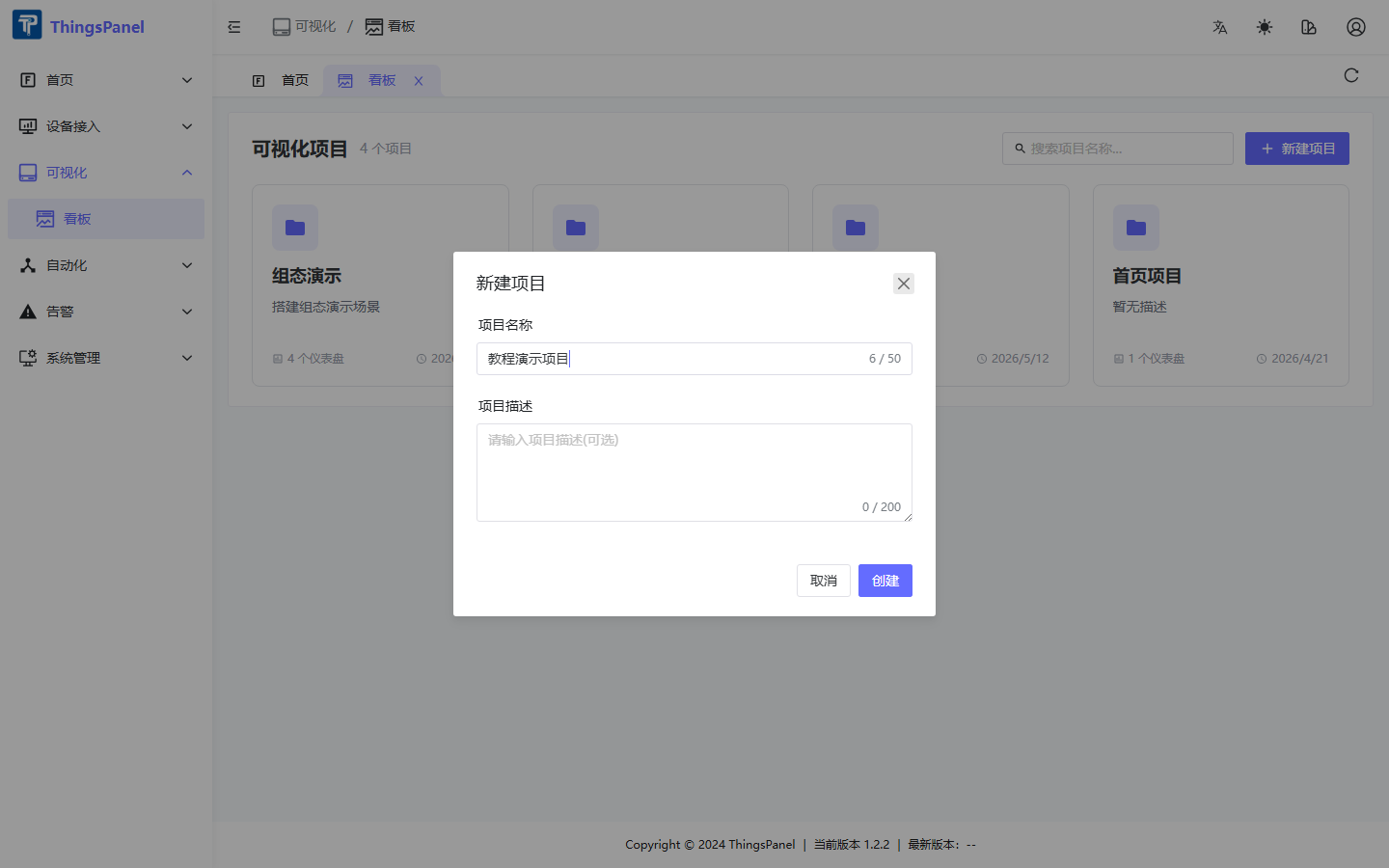
创建成功后,项目卡片会出现在列表中,显示项目名称、描述、仪表盘数量和更新时间。
进入项目
点击项目卡片(避开编辑/删除按钮区域),进入该项目的仪表盘列表。
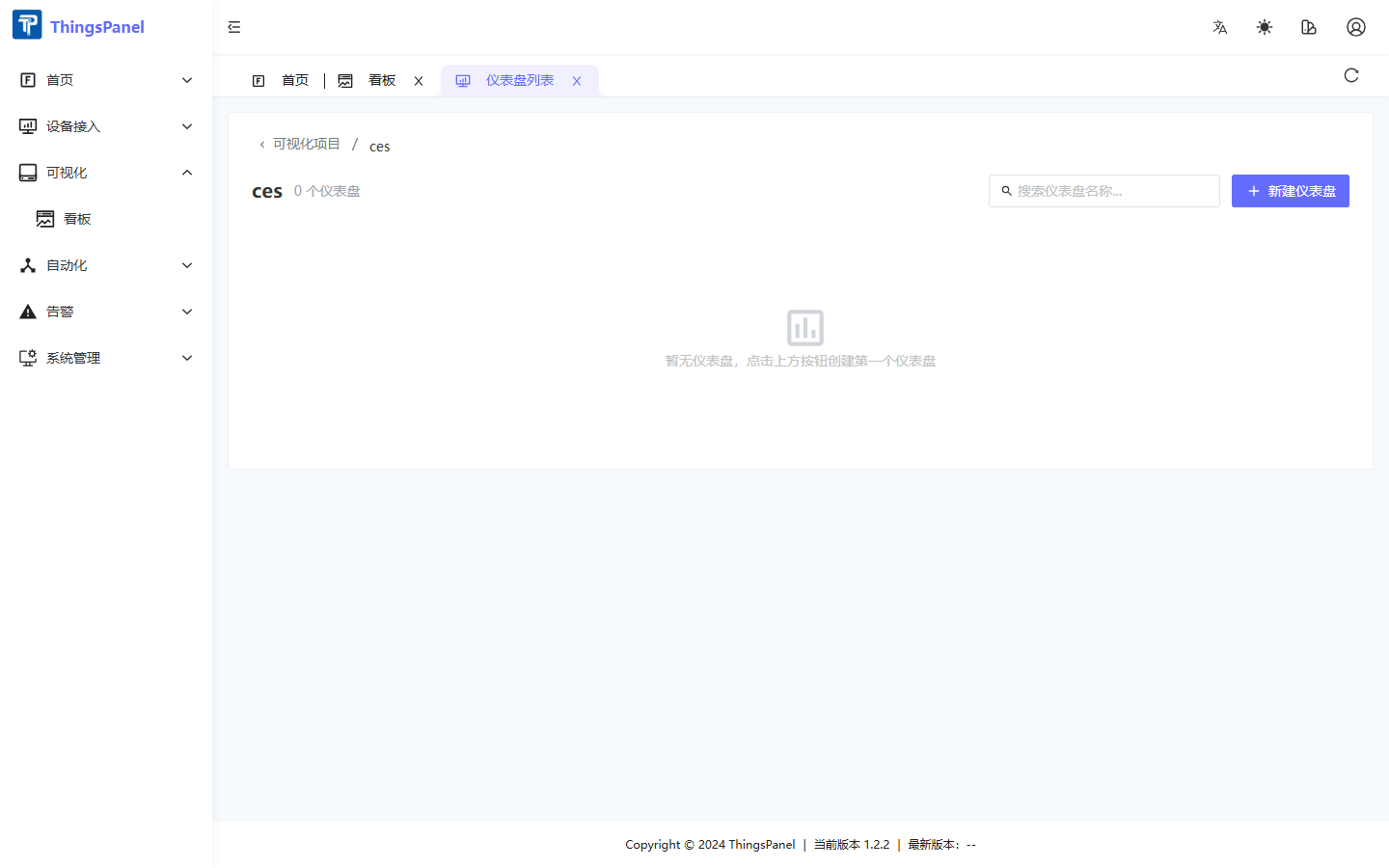
面包屑显示 可视化项目 / <项目名称>。空项目会提示「暂无仪表盘,点击上方按钮创建第一个仪表盘」。
新建仪表盘
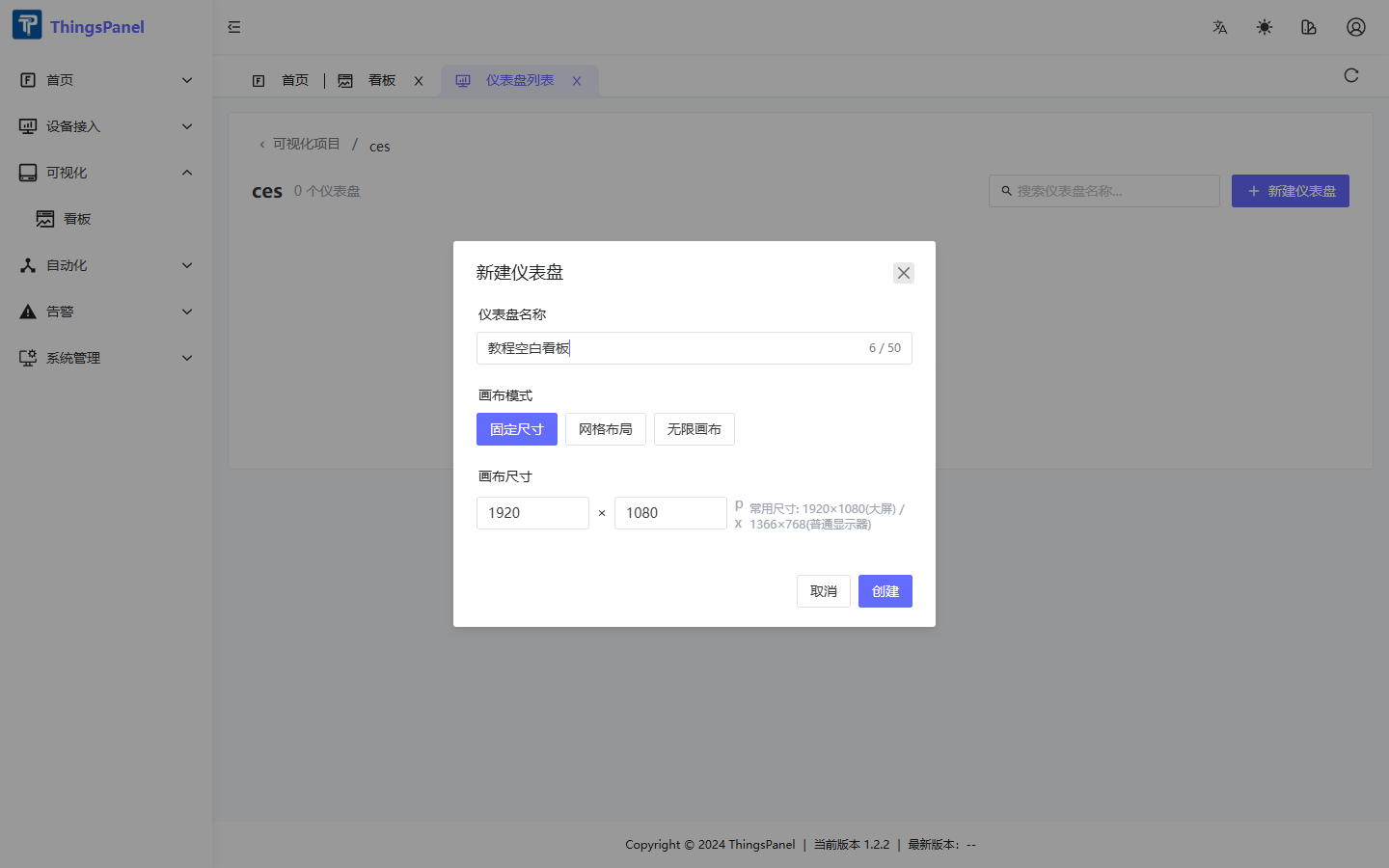
- 在项目内点击 「新建仪表盘」。
- 填写仪表盘名称。
- 选择画布模式:
| 模式 | 说明 | 推荐场景 |
|---|---|---|
| 固定尺寸 | 指定宽高(默认 1920×1080) | 投屏大屏 |
| 网格布局 | 响应式栅格 | 运营看板 |
| 无限画布 | 自由延展 | 复杂组态 |
- 点击 「创建」。
仪表盘操作
每个仪表盘卡片提供以下操作:
| 操作 | 说明 |
|---|---|
| 点击缩略图 | 新窗口全屏预览(/tv-preview) |
| 编辑 | 进入 ThingsVis 编辑器 |
| 菜单图标 | 配置系统侧边栏菜单 |
| 首页图标 | 设为登录后默认首页 |
| 删除 | 删除仪表盘(同步清理菜单配置) |
设为首页
点击房子图标 → 确认。设为首页后卡片右上角显示红色 「首」 标记。同一租户同时只有一个首页仪表盘。
删除规则
- 删除项目前须先删除其下所有仪表盘。
- 删除仪表盘会同步清理关联的系统菜单配置。