进阶配置
系统菜单配置弹窗
将仪表盘挂到 ThingsPanel 侧边栏,方便运营人员从菜单直达。
如何打开
- 进入 可视化 → 看板,打开目标项目的仪表盘列表。
- 在目标仪表盘卡片底部点击 菜单图标(三条横线)。
- 弹出 系统菜单配置 对话框。
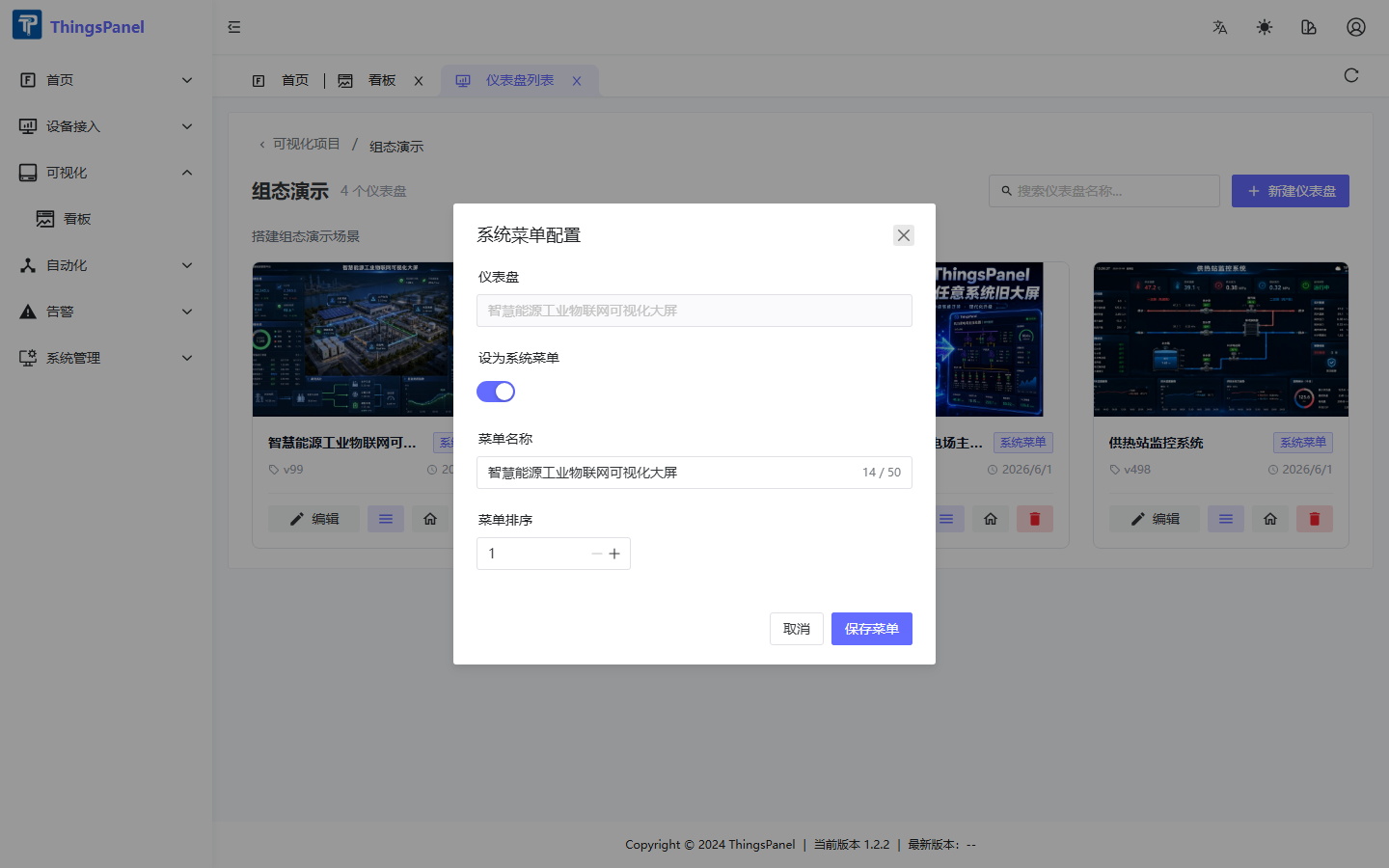
弹窗配置项
| 配置项 | 说明 |
|---|---|
| 仪表盘 | 只读,显示当前要挂载的仪表盘名称 |
| 设为系统菜单 | 开关,打开后该看板出现在侧边栏菜单 |
| 菜单名称 | 侧边栏显示的文字,最多 50 字 |
| 菜单排序 | 数字越小越靠前,可用 - / + 调整 |
| 取消 | 关闭弹窗,不保存 |
| 保存菜单 | 保存配置并刷新侧边栏 |
保存后侧边栏自动刷新,出现新菜单项,以预览模式展示该看板。
首次加入菜单
第一次将某仪表盘加入菜单时,系统会自动把当前首页仪表盘也追加到菜单中,避免首页变成带子菜单的展开项。
取消挂载:在同一弹窗关闭「启用菜单」后保存。
设为首页
详见 项目与仪表盘。
设为首页后,用户登录访问 /home 将全屏展示该看板。
全屏预览与分享
| 方式 | 地址 / 操作 | 是否需登录 |
|---|---|---|
| 列表预览 | 点击缩略图 → /tv-preview?id=xxx | 否 |
| 编辑器预览 | 顶部「预览」按钮 | 是 |
| 分享链接 | 顶部「分享」→ 创建链接 | 否(含 shareToken) |
分享前须先 保存 仪表盘。
超管独立看板空间
SYS_ADMIN(系统超管)使用独立的 ThingsVis 空间 thingspanel-sys-admin,与普通租户数据隔离。
角色与空间
版本说明
普通用户、编辑者及其设备数据范围适用于企业版。社区版为单租户版本,不提供租户内用户管理。
| ThingsPanel 角色 | ThingsVis 角色 | 数据范围 |
|---|---|---|
SYS_ADMIN | SUPER_ADMIN | 全平台统计 |
TENANT_ADMIN | TENANT_ADMIN | 本租户 |
| 普通用户 | EDITOR | 本租户 |
超管首次使用
超管首次登录时,系统自动创建:
- 项目:
Super Admin Project - 首页看板:
Super Admin Home(已绑定系统统计组件)
若首页尚未配置,登录后显示引导页,点击 「前往可视化项目」 进入 /visualization/thingsvis 进行配置。
注意事项
- 超管在「看板」中看到的是 超管空间 的项目,不是某个租户的项目。
- 设为首页仅影响 超管自己的首页。
- 为租户配置看板须使用 该租户管理员账号 登录操作。
- 系统数据字段(
device_total等)在超管空间统计 全平台 数据。
组件开发简介
使用内置组件
在编辑器左侧组件库拖拽使用,覆盖指标、图表、工业、媒体等分类。详见 编辑器操作 与 组件说明。
物模型图表预设
在 设备接入 → 物模型 → Web 图表配置 中,可为物模型设计组件预设模板,供同物模型设备复用。
自定义 Widget 开发
需 ThingsVis 开发环境,流程如下:
pnpm install
pnpm build:widgets
pnpm vis-cli create <分类> <组件名>   # 例:pnpm vis-cli create chart my-chart
核心文件:
| 文件 | 职责 |
|---|---|
schema.ts | 属性结构和默认值 |
controls.ts | 右侧属性面板 |
index.ts | 渲染逻辑 |
构建后随 ThingsVis Studio 部署更新,新组件即出现在编辑器组件库中。详细开发文档见 ThingsVis 官方文档。