编辑器操作
进入编辑器
在仪表盘列表点击 「编辑」,进入可视化编辑器。
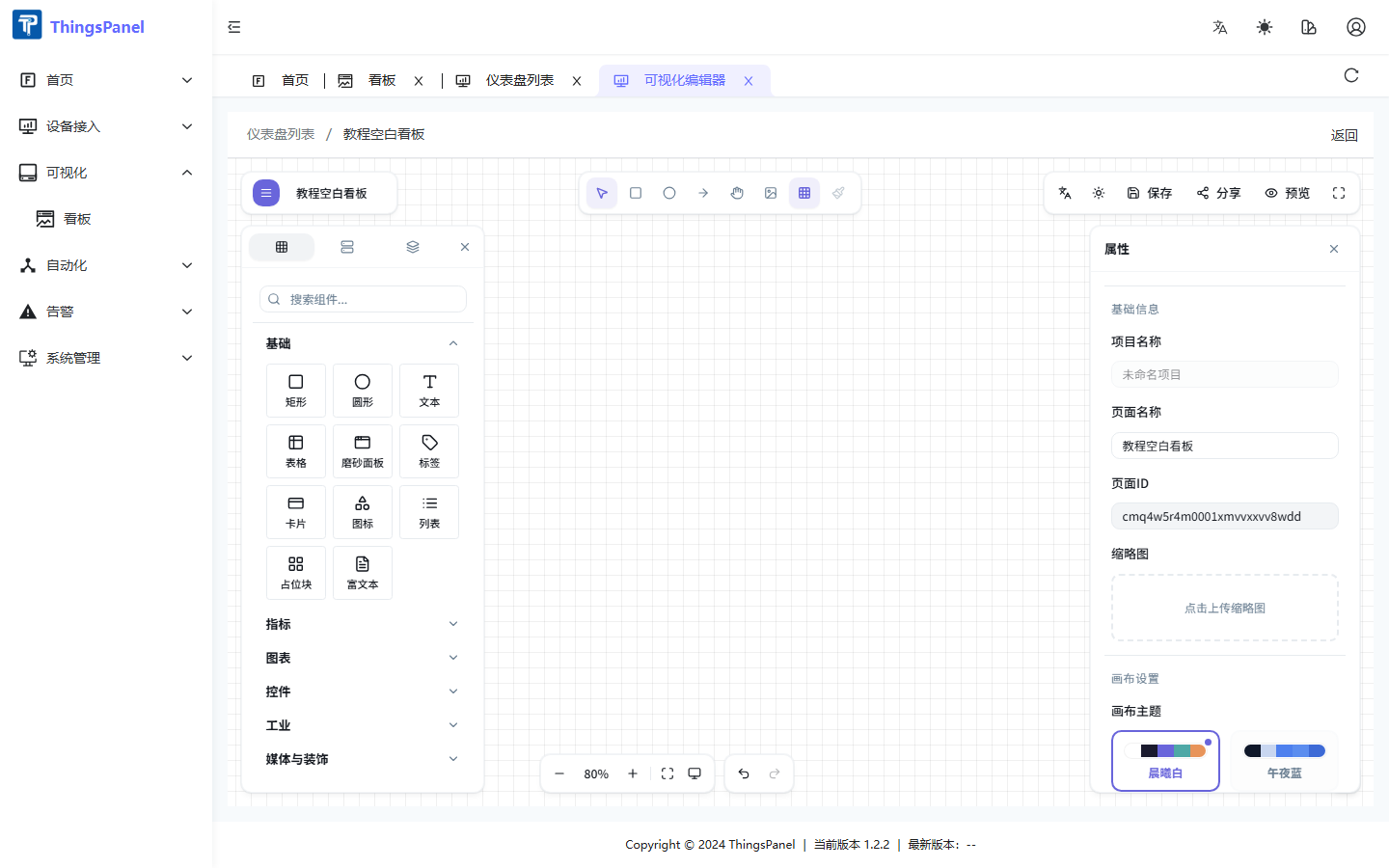
顶部面包屑可返回仪表盘列表。编辑器主体为 ThingsVis 画布,保存后数据自动同步到平台。
界面说明
| 区域 | 功能 |
|---|---|
| 左侧组件库 | 搜索、浏览、拖拽添加组件 |
| 中间画布 | 拖拽布局、缩放、对齐 |
| 右侧属性面板 | 配置样式、数据绑定、事件 |
| 顶部工具栏 | 保存、分享、预览、发布 |
添加组件
- 在左侧组件库搜索或浏览分类。
- 将目标组件(如 数值-简、文本、折线图)拖拽到中间画布上松开。
组件分类:
| 分类 | 示例 |
|---|---|
| 基础 | 文本、矩形、图片、表格 |
| 指标 | 数值卡、数值-简 |
| 图表 | 折线图、柱状图、饼图 |
| 控件 | 按钮、开关、滑块 |
| 工业 | 泵、阀门、管道、储罐 |
| 媒体与装饰 | 视频、边框、标题装饰 |
建议每次只添加需要的组件,避免画布杂乱。各组件详细配置见 组件说明。
编辑组件
- 单击选中 → 右侧属性面板修改样式和内容。
- 拖拽移动位置,拖拽边角调整大小。
- Delete 删除选中组件。
- Ctrl+Z / Ctrl+Y 撤销 / 重做。
画布设置
不选中任何组件时,右侧显示页面级设置:
- 页面名称:仪表盘标题
- 画布主题:晨曦白 / 午夜蓝
- 画布尺寸:固定模式下可调整宽高
- 缩略图:上传预览图(用于列表展示)
图层与对齐
- 图层面板:调整层级、显示/隐藏、锁定、成组。
- 对齐工具栏:左/中/右对齐,水平/垂直分布,画布居中。
保存与预览
| 操作 | 方式 |
|---|---|
| 保存 | 顶部「保存」或 Ctrl+S |
| 编辑器内预览 | 顶部「预览」按钮 |
| 全屏预览 | 仪表盘列表点击缩略图,打开 /tv-preview |
保存状态显示在编辑器底部:「正在保存…」→「所有更改已保存」。
发布与分享
- 发布:标记仪表盘为已发布状态。
- 分享:生成带有效期的分享链接,他人无需登录即可访问。须先保存再创建分享链接。